Guida Completa a NVIDIA DLSS 4.5 e Preset
Ciao a tutti! Ho messo insieme una panoramica dettagliata su DLSS 4.5 con i nuovi driver 591.74, inclusi i preset gestibili via NVIDIA Inspector o App. Parto dalle basi che già conosco e aggiungo info extra da ricerche recenti. Non esiste un preset "migliore" assoluto: dipende da mode DLSS, risoluzione, GPU e gioco. Allineare tutto è chiave per qualità e FPS ottimali. Andiamo nei dettagli!
Basi su DLSS 4.5 e Preset
- Nuovi NVIDIA Driver 591.74 | DLSS 4.5: Con l’arrivo di DLSS 4.5, la gestione dei preset è diventata più chiara, ma anche più facile da sbagliare se non si sa cosa si sta facendo. Non esiste un preset migliore in assoluto, ogni preset ha un ruolo preciso e va usato nel contesto giusto. Sulle RTX 4000 e 5000, può offrire un salto reale in termini di qualità e prestazioni, ma solo se viene configurato con criterio. Forzare preset a caso o affidarsi a consigli generici spesso porta a risultati peggiori, non migliori.
- Preset K [4.0]: Si utilizza con DLSS Quality, DLSS Balanced, DLAA. Offre il miglior equilibrio tra qualità dell’immagine, stabilità temporale e carico sulla GPU. Gestisce correttamente l’esposizione ed è quello che, nella maggior parte dei casi, garantisce il risultato più pulito.
- Preset M [4.5]: Pensato per la modalità Performance, lavora partendo da una risoluzione interna più bassa e deve ricostruire più informazioni. Questo comporta un carico maggiore sulla GPU ed è una scelta sensata solo quando Quality o Balanced non sono sufficienti.
- Preset L [4.5]: Utilizzato con Ultra Performance in 4K. È pensato per scenari con risoluzioni molto elevate o carichi grafici particolarmente pesanti. La qualità viene sacrificata, ma consente di mantenere una buona stabilità quando le altre modalità non bastano.
Analisi Dettagliata DLSS 4.5
Basandoci sulla review approfondita del canale Prodig, ecco cosa bisogna sapere su DLSS 4.5:
Cosa Viene Testato
In questa fase, DLSS 4.5 include solo Super Resolution (upscaling). Non sono ancora disponibili:
- ❌ Reconstruction
- ❌ Multiframe Generator
- ❌ Dynamic Multiframe Generator
- ❌ Frame Generation 6X
Questi componenti arriveranno in primavera 2026.
Obiettivo dell'Aggiornamento
DLSS 4.5 non è una rivoluzione come il passaggio al Transformer, ma un affinamento del DLSS 4.0:
- ✅ Migliora la qualità della ricostruzione
- ✅ Riduce difetti residui
- ✅ Mantiene più dettagli
- ✅ Meno ghosting e micro-artefatti
- ✅ Maggiore stabilità dell'immagine
- ✅ Particellari migliori
- ✅ Illuminazione più coerente
L'obiettivo principale: non ricostruire meglio, ma perdere meno dettagli.
Transformer Aggiornato e Costi Computazionali
NVIDIA ha aggiornato il modello Transformer utilizzando:
- Dataset molto più grandi
- Richiede 5x la potenza computazionale rispetto al primo Transformer
- Primo DLSS con veri drawback tecnici:
- RTX 2000/3000: perdita prestazioni, più VRAM, no supporto FP8
- RTX 4000/5000: accelerazione nativa del modello
Dati Ufficiali NVIDIA: Overhead Computazionale (ms)
📄 DLSS Programming Guide - Pagine 16-18 mostrano le tabelle comparative ufficiali dei tempi di calcolo (ms) aggiunti dal DLSS 4.5 in base a preset e GPU:
Scorri il PDF per vedere le tabelle complete su preset K/M/L e impact su diverse architetture RTX.
Focus sui Preset Performance
Il miglioramento maggiore si vede nei preset Performance e Ultra Performance, soprattutto su QHD e risoluzioni più basse, dove l'upscaling è più aggressivo.
NVIDIA conferma che il 4.5 non è pensato per Quality/Balanced - per queste modalità, il modello K (DLSS 4.0) rimane la scelta ottimale.
Modelli Specifici DLSS 4.5
- 🟩 Modello L: Ottimizzato per Ultra Performance
- 🟨 Modello M: Ottimizzato per Performance
- 🟦 Modello K: DLSS 4.0 - per tornare alla versione precedente o per Quality/Balanced
Attivazione e Supporto
⚠️ Importante: Al momento non esistono giochi con supporto nativo per DLSS 4.5.
Per usarlo oggi serve:
- ✅ NVIDIA App
- ✅ Attivare funzioni Beta
- ✅ Fare override per gioco
Conclusione della Review
DLSS 4.5 è essenzialmente un "DLSS 4.0 migliorato per casi difficili":
- ✅ Migliora dove serviva (preset aggressivi, risoluzioni basse)
- ❌ Non è rivoluzionario
- ❌ È più pesante computazionalmente
- ➡️ Le differenze migliori si vedono in side-by-side diretti su Quad HD / Performance
Info Aggiuntive e Panoramica Completa
DLSS 4.5 usa un Transformer model di 2a generazione (FP8 precision accelerata su RTX 40/50), che riduce ghosting, shimmering e aliasing del 20-50% rispetto a DLSS 4, ma aumenta il carico computazionale (fino a 2x VRAM su vecchie GPU). Preset pre-4.5 (A-I) sono obsoleti.
Preset Disponibili e Evoluzione
| Preset | Versione DLSS | Caratteristiche Principali | Raccomandato Per |
|---|---|---|---|
| K (0x0000000B hex) | 4.0 (Transformer Gen1) | Equilibrio qualità/stabilità/FPS. Gestisce esposizione bene. | Quality/Balanced/DLAA. Tutte RTX 20+. |
| M ("Latest") | 4.5 (Transformer Gen2) | Sharper details, -ghosting. Più pesante (15-30% hit su 20/30). | Performance. RTX 40/50 a 1440p/4K. |
| L | 4.5 (Transformer Gen2) | Massima upscaling, stabilità su low-res input. Oversharp possibile. | Ultra Performance 4K+. Solo RTX 40/50. |
| J | 4.0 | Simile K, ma +flickering/-ghosting. | Fallback per 20/30 se K artefatta. |
| Pre-J (A-I) | <4.0 | Obsoleti: ghosting pesante. | Mai, forza K+. |
Nota: "Latest" = M su Super Resolution, ma non forzarlo globalmente: applica M ovunque, causando oversharp/FPS loss su Quality (es. -10FPS in BF6 su 4080).
Come Gestire i Preset: NVIDIA App vs Profile Inspector
I preset DLSS possono essere configurati in due modi: tramite NVIDIA App (approccio semplificato e automatico) oppure tramite NVIDIA Profile Inspector (controllo avanzato per-gioco). Entrambi i metodi sono validi e possono essere usati insieme per scenari diversi.
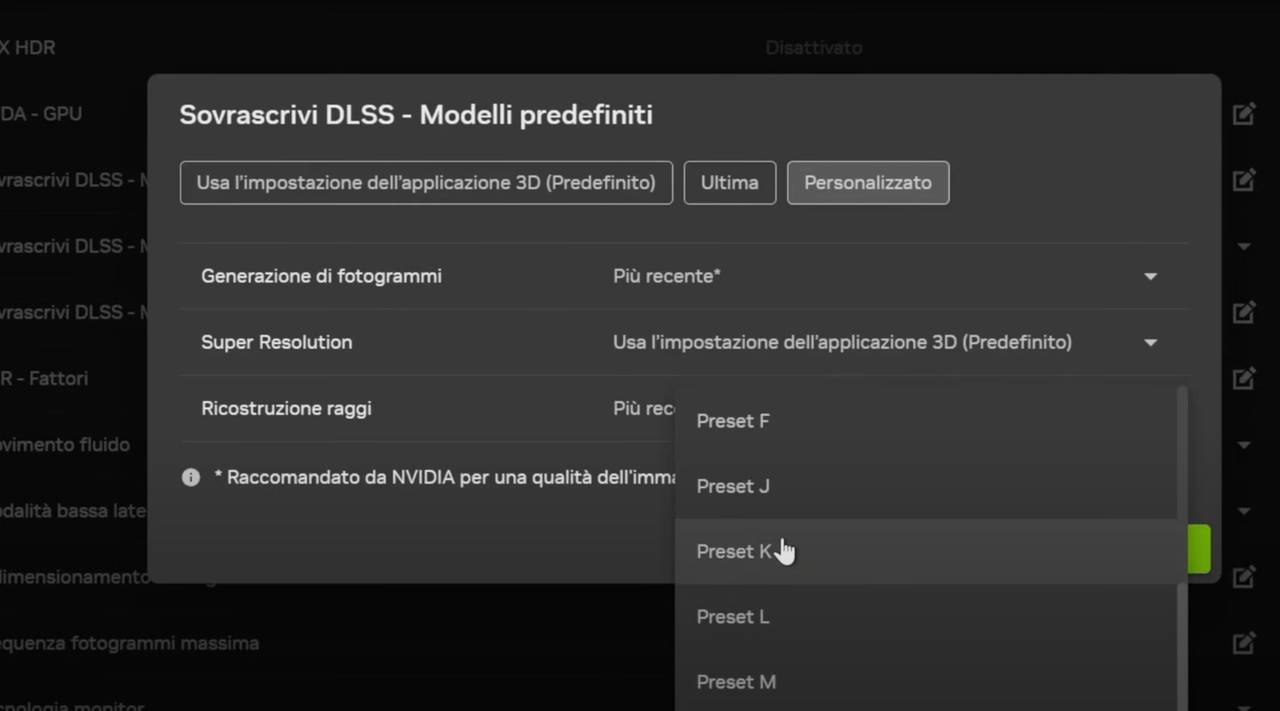
1. NVIDIA App (Consigliato - Facile/Automatico)
Ideale per: Utenti che vogliono configurazioni rapide e affidabili senza complessità.
Procedura Completa:
- 📥 Aggiorna i driver alla versione 591.74 o successiva
- 🖥️ Apri NVIDIA App (non GeForce Experience) dal menu Start o dalla system tray
- ⚙️ Vai su Graphics dalla barra laterale sinistra
- 📊 Scorri fino alla sezione "DLSS Overrides"
- 🎮 Seleziona il gioco specifico dal menu dropdown in alto (o applica globalmente)
- 🎯 Configura le opzioni:
- Super Resolution Mode: Scegli tra Quality/Balanced/Performance/Ultra Performance/DLAA
→ L'App seleziona automaticamente il preset ottimale (K per Quality, M per Performance, L per Ultra) - Model Presets:
- Default: Lascia decidere all'App (consigliato)
- Custom: Forza manualmente K/M/L
- Latest: Forza preset M su tutto (⚠️ non sempre ideale)
- Super Resolution Mode: Scegli tra Quality/Balanced/Performance/Ultra Performance/DLAA
- 💾 Clicca "Apply" per salvare
- 🔄 Riavvia il gioco per applicare le modifiche
2. NVIDIA Profile Inspector (Avanzato - Controllo Totale)
Ideale per: Tweaking preciso, giochi senza supporto nativo, override di preset bloccati.
📥 Download: NVIDIA Profile Inspector v2.4.0.30 (Ultima Release - Gennaio 2026)
Include supporto completo per preset L/M DLSS 4.5 e visualizzazione versione DLL override
Configurazione Step-by-Step:
- 📥 Scarica e apri NVIDIA Profile Inspector (nvidiaProfileInspector.exe)
- 🔍 Cerca il tuo gioco:
- Usa il campo "Profiles" in alto per cercare (es. digita "Cyberpunk")
- Oppure scorri la lista dropdown per trovare il profilo del gioco
- Se il gioco non ha profilo, seleziona "Base Profile" per applicare globalmente
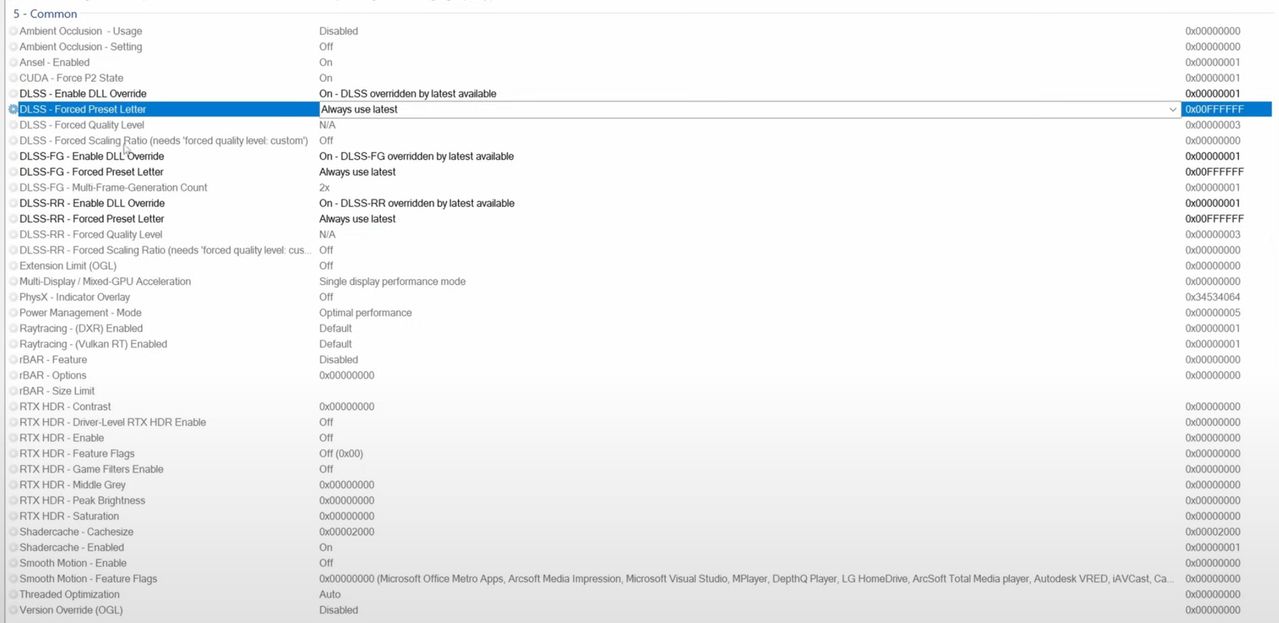
- 📂 Naviga a Section 5 - Common:
- Guarda la lista delle sezioni sulla sinistra
- Clicca su "5 - Common" per espandere le impostazioni DLSS
- Se non vedi le opzioni DLSS, usa Ctrl+F per cercare "DLSS"
- ⚙️ Configura le Impostazioni DLSS (vedi screenshot sotto):
- DLSS - Enable DLL Override: Imposta su 0x00000001 per attivare
→ Mostra la versione DLL (es. "v310.5.0") se disponibile - DLSS - Forced Preset Letter: Inserisci la lettera del preset:
• K = Quality/Balanced/DLAA (RTX 20+)
• M = Performance (RTX 40/50)
• L = Ultra Performance 4K (RTX 40/50) - DLSS - Model Preset: Alternativa, usa valori hex:
• K = 0x0000000B
• J = 0x0000000A - DLSS - Always Use Latest: 0x00000001 per auto-selezione (come "Latest" in App)
⚠️ Attenzione: forza preset M su tutto, può penalizzare Quality mode
- DLSS - Enable DLL Override: Imposta su 0x00000001 per attivare
- 💾 Clicca "Apply changes" (icona dischetto) in alto a destra
- 🔄 Riavvia il driver grafico (opzionale ma consigliato): Ctrl+Shift+Win+B
→ Lo schermo lampeggia per 1-2 secondi, è normale - 🎮 Lancia il gioco e verifica il preset attivo (vedi sezione "Verifica" sotto)
- ✅ Supporto nativo per Preset L e M di DLSS 4.5
- ✅ Visualizzazione versione DLL override nel dropdown (es. "v310.5.0")
- ✅ Supporto PhysX 32-bit GPU Acceleration per RTX 50-series
- ✅ Compatibilità .NET 4.8 (incluso in Windows 10+)
Verifica del Preset Attivo
Per confermare quale preset sta usando il gioco:
- Premi Alt+Z per aprire GeForce Experience overlay
- Vai su Statistics (o Performance > Statistics)
- Abilita DLSS Overlay
- Verifica la riga "Preset: M" (o K/L)
Coordinamento Preset/DLSS: Consigli Reali
Allinea preset al mode + risoluzione + GPU per massimizzare IQ/FPS. Testa sempre (es. Cyberpunk PT, AC Shadows per ghosting).
| DLSS Mode | Risoluzione | Preset Ideale | RTX 20/30 (FPS Hit) | RTX 40/50 (Guadagno IQ) | Esempi Giochi/Consigli |
|---|---|---|---|---|---|
| Quality/Balanced | 1440p/4K | K | ✅ +0-5% FPS | ✅ Stabile, no hit | Cyberpunk, F1 25: K fix esposizione. |
| Performance | 1440p | M | ❌ -20-30% | ✅ +20% clarity | BF6, GTA5: M riduce ghosting hair/fog. |
| Performance | 4K | M | ❌ Molto basso | ✅ Equilibrio | Tekken8: M sharper hair. |
| Ultra Perf | 4K+ | L | ❌ Impossibile | ✅ +35FPS | MSFS2024 VR, DOOM. Solo 40/50. |
Benchmark Rapidi (Media CP77/BF6)
> RTX 4080: K=140FPS → M=130FPS (-7%), L=125FPS (-11%).
> RTX 5070 Ti: Quasi pari a K, +IQ netto.
Consigli Reali e Best Practices
- RTX 4000/5000: Usa auto (Super Resolution Mode in App) o Latest → Guadagni IQ enormi (meno ghosting in 80% giochi) con costi minimi. Forza M in Performance per +sharpeness.
- RTX 2000/3000: Solo K! M/L penalizzano (no FP8, +VRAM). Se ghosting, abbassa a Balanced + K.
- Applicazioni Specifiche:
- Ghosting/Shimmering: M/L (es. AC Shadows, Hunt Showdown).
- 4K 240FPS: L Ultra Perf + FG 6x (primavera 2026).
- VR/Volumetrics: M riduce blockiness (MSFS2024 +30% clarity).
- Oversharp? Custom scaling in App (es. 60% per Balanced-like).
- Errori Comuni da Evitare: No "Latest" globale: Forza M su DLAA → Fuzziness (-10FPS). Disabilita Ray Reconstruction se conflicta con 4.5 (Cyberpunk). Testa per-gioco: Usa DLSS Swapper per DLL + Inspector per preset.
- Extra: Abilita ReBAR (+12% FPS su 20-series). Futuro: DLSS 4.5 in 400+ giochi, full release prossima settimana.