
Tecnologie di sincronizzazione e per bassa latenza nel gaming su PC (Windows 11)
Indice
Video: Cos'è NVIDIA Reflex (clicca per aprire su YouTube)
Introduzione
In ambito PC gaming moderno esistono numerose tecnologie e impostazioni progettate per migliorare l'esperienza visiva e la reattività dei giochi. V-Sync, G-Sync/FreeSync, modalità a bassa latenza dei driver (NVIDIA "Low Latency Mode" e AMD "Radeon Anti-Lag"), NVIDIA Reflex, "Ottimizzazioni per giochi in finestra" di Windows 11 e HAGS (Hardware-Accelerated GPU Scheduling) sono tutti elementi rilevanti. In questo report analizziamo in dettaglio cosa sono ciascuna di queste tecnologie, cosa fanno e come influenzano input lag (latenza di input), fluidità e qualità grafica. Inoltre, vedremo come possono interagire tra loro, quali sono le configurazioni ottimali in diversi scenari (GPU NVIDIA RTX e AMD Radeon RX, monitor con o senza supporto VRR, hardware recente o datato fino alla serie GTX 1000) e considereremo anche l'impatto sull'uso di software di streaming durante il gioco.
L'obiettivo è fare piena chiarezza tecnica sul funzionamento di queste impostazioni, fornendo linee guida dettagliate per ottenere le migliori prestazioni su Windows 11. Citazioni da fonti ufficiali e test di laboratorio sono incluse per supportare le affermazioni.
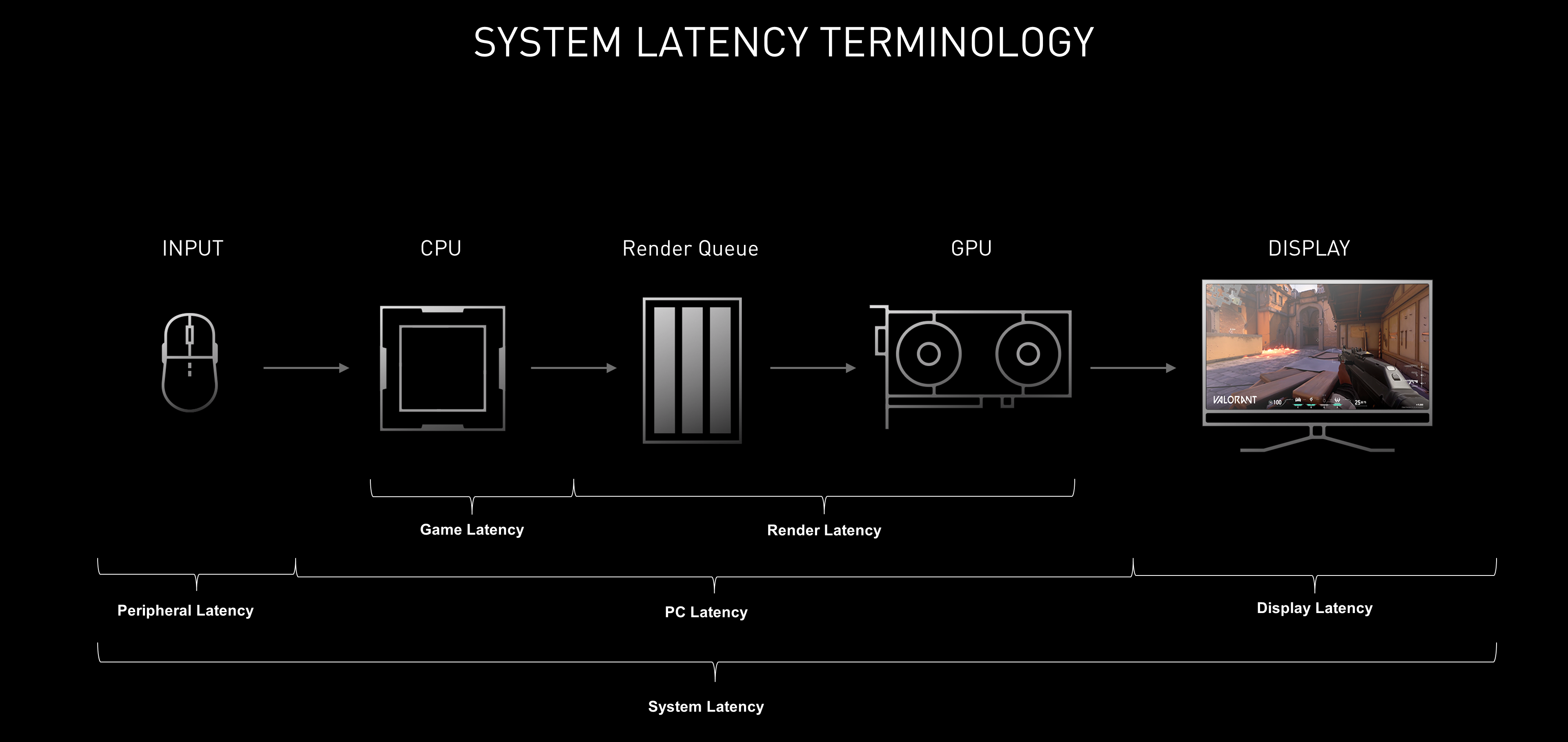
Terminologia della latenza di sistema end-to-end
Video: What is System Latency - NVIDIA (clicca per aprire su YouTube)
V-Sync e Buffering: eliminare il tearing a costo di latenza
V-Sync (Vertical Sync) è una funzione classica che sincronizza il rendering dei frame della GPU con il refresh rate del monitor, prevenendo il fenomeno del screen tearing (lo "strappo" dell'immagine). Il tearing si verifica quando la GPU invia al display un nuovo frame a metà di un ciclo di refresh, causando una discontinuità orizzontale nell'immagine (oggetti disallineati). V-Sync evita questo problema aspettando il vertical blank – ovvero la fine del refresh attuale – prima di mostrare il frame successivo. In pratica, con V-Sync attivo la GPU deve attendere che il monitor sia pronto, evitando sovrapposizioni di frame.
Effetti collaterali del V-Sync: se da un lato elimina il tearing, il V-Sync introduce possibili svantaggi: latenza di input maggiore e possibili scatti (stuttering) quando il framerate del gioco scende sotto il refresh del monitor. Il motivo è che con doppio buffering tradizionale la GPU, dopo aver renderizzato un frame, deve attendere il prossimo v-sync del monitor per procedere. Se la GPU non riesce a produrre un nuovo frame in tempo per il refresh successivo, il monitor ri-mostrerà il frame vecchio, portando a un calo improvviso di FPS (es. da 60 a 30 Hz) e scatti evidenti. Inoltre, il fatto di dover attendere la sincronizzazione aggiunge una coda di attesa che aumenta la latenza: l'input (movimento del mouse, comandi) viene elaborato in un frame che magari rimane "bloccato" in attesa di essere visualizzato al prossimo refresh, introducendo ritardo.
Triple buffering
Per mitigare questi problemi, molti giochi offrono il triple buffering insieme al V-Sync. Con triple buffering ci sono due back buffer invece di uno: mentre un frame è in attesa di essere mostrato, la GPU può iniziare a renderizzare il frame successivo nell'altro buffer. Questo consente di mantenere alto il frame rate ed evitare il dimezzamento drastico tipico del doppio buffering quando non si mantiene il refresh rate, senza introdurre tearing. In pratica, il triple buffering rende il V-Sync meno severo: se il gioco scende sotto 60 FPS su un monitor 60Hz, la GPU non resta completamente inattiva in attesa, ma prepara già il prossimo frame. Ciò riduce lo stutter e mantiene FPS medi più elevati rispetto al doppio buffering. Di contro, il triple buffering occupa più VRAM e in certi casi può aggiungere leggermente più latenza di input (perché c'è un frame aggiuntivo in coda). Tuttavia, generalmente i benefici in fluidità superano il piccolo costo in latenza per la maggior parte dei giocatori.
Fast Sync e Enhanced Sync
NVIDIA e AMD hanno introdotto soluzioni alternative per avere frame rate sbloccato senza tearing e con latenza minore del V-Sync tradizionale. NVIDIA Fast Sync (disponibile su GPU GeForce serie 900 e successive) e AMD Enhanced Sync (su GPU AMD da Radeon HD 7000 in poi) sono modalità che eliminano il tearing senza limitare il framerate, con un impatto di latenza molto inferiore rispetto al V-Sync classico. Funzionano così: quando il framerate supera il refresh del monitor, queste tecnologie mostrano sullo schermo solo l'ultimo frame completo renderizzato per ogni ciclo di refresh, scartando gli altri frame calcolati in eccesso. In questo modo non c'è tearing (perché si continua a vedere un frame per volta sincronizzato ai refresh), ma la GPU non rimane vincolata a 60 FPS, può generarne ad esempio 120 o più e sfruttare sempre il frame più aggiornato. La latenza risulta molto minore del V-Sync standard, quasi prossima a quella di V-Sync off in molti casi. La condizione ideale per Fast Sync/Enhanced Sync è avere un framerate molto più alto della frequenza del monitor (almeno il doppio), in modo che ogni refresh mostri un frame recente.
Se invece il framerate scende sotto il refresh, queste modalità si comportano in modo diverso: in particolare, AMD Enhanced Sync preferisce evitare lo stuttering mostrando eventuali frame parziali (quindi sotto il refresh rate introduce tearing invece di scatti). Infatti, come indicato da AMD, con Enhanced Sync se il gioco non raggiunge il refresh del monitor "in caso di calo di FPS sperimenterai tearing invece che scatti, un compromesso ben accetto". Fast Sync di NVIDIA non ha un comportamento adattivo simile. In sintesi, Fast/Enhanced Sync sono utili soprattutto per chi ha GPU e CPU in grado di produrre FPS molto elevati: ad esempio su un monitor 60Hz con il gioco a 120+ FPS offrono un'esperienza senza tearing e con input lag di poco superiore a V-Sync off. Di contro, possono introdurre micro-stuttering in alcuni titoli e non sempre sono consigliati se il framerate è basso o vicino al refresh (in quei casi potrebbero non apportare vantaggi tangibili).
Impatto sulla latenza di V-Sync
In generale, la soluzione a minore latenza assoluta rimane avere V-Sync disattivato, accettando il tearing, soprattutto in giochi competitivi. Infatti, con V-Sync OFF e FPS il più alto possibile (oltre il refresh), ogni frame viene immediatamente inviato allo schermo, anche se ciò significa che durante un singolo refresh del monitor si possono vedere parti di due frame diversi (tearing). Questa è la configurazione che minimizza la latenza a livello di display. Di converso, V-Sync ON (specie con doppio buffering) può aggiungere una latenza di 1–2 frame, influendo negativamente sui giochi dove i tempi di reazione sono critici. Esistono però accorgimenti per ridurre il lag indotto dal V-Sync: ad esempio limitare il framerate appena sotto la frequenza del monitor (es. cappare a ~59 FPS su 60Hz) in modo da evitare che la GPU generi frame più rapidamente del refresh e debba continuamente attendere – ciò può ridurre la coda di frame e mitigare la "coda di attesa" del V-Sync. Molti giocatori competitivi preferiscono comunque evitare V-Sync e tollerare qualche tear, oppure usare soluzioni VRR di cui parliamo nel prossimo paragrafo.
G-Sync, FreeSync e il Variable Refresh Rate (VRR)
Per conciliare fluidità e reattività, l'industria ha introdotto i display a frequenza di aggiornamento variabile (VRR), principalmente tramite le tecnologie NVIDIA G-Sync e AMD FreeSync (oltre allo standard HDMI VRR presente anche su console e TV). L'idea alla base del VRR è capovolgere l'approccio del V-Sync: invece di adattare i frame al refresh fisso del monitor, si adatta il refresh rate del monitor ai frame prodotti dalla GPU. In altre parole, durante il gioco il monitor può cambiare la propria frequenza in tempo reale per sincronizzarsi perfettamente con il ritmo della GPU, eliminando completamente il tearing senza dover bloccare il framerate. Finché gli FPS del gioco rientrano nel range supportato, ogni frame viene visualizzato non appena pronto e il monitor attende esattamente quel tempo, poi passa al successivo refresh.
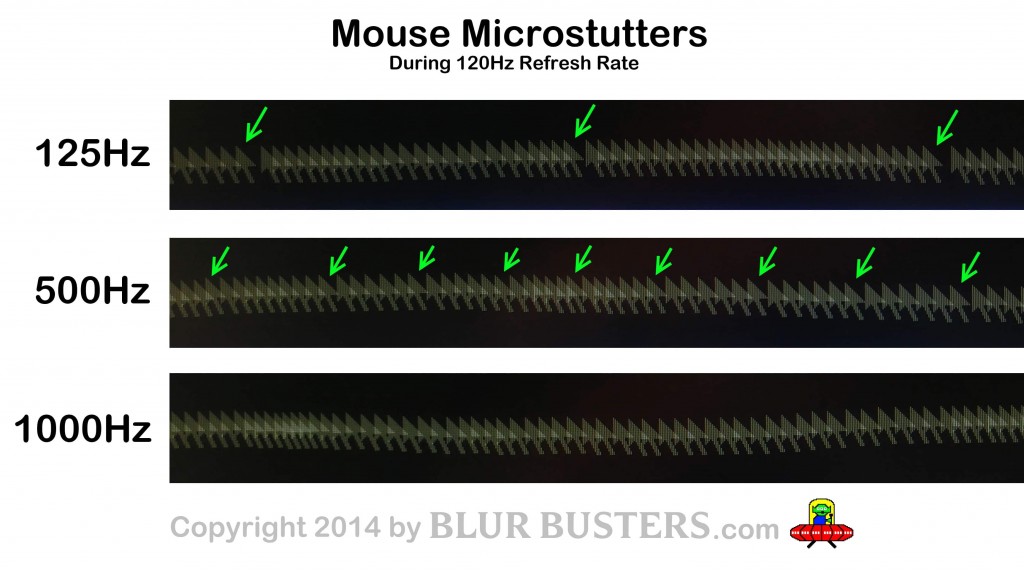
Confronto micro-stuttering del mouse a diversi polling rate con G-Sync
G-Sync (NVIDIA) vs FreeSync (AMD)
G-Sync è stato introdotto da NVIDIA nel 2013 e originariamente richiedeva un modulo hardware proprietario integrato nel monitor. FreeSync è la risposta AMD basata sullo standard aperto Adaptive-Sync (parte delle specifiche VESA DisplayPort). Nonostante implementazioni differenti iniziali, l'effetto è analogo: eliminazione sia del tearing sia dello stuttering dovuto a mismatch di frame rate, con un impatto praticamente nullo o molto contenuto sulla latenza di input. Con VRR infatti non c'è più necessità di mettere in coda i frame in attesa del refresh successivo: il frame viene mostrato appena pronto, e il monitor si adatta. Il risultato è un gameplay fluidissimo anche al variare degli FPS, finché questi rimangono entro il range variabile del monitor (tipicamente, ad esempio, 48–144 Hz per molti FreeSync, o 1–144 Hz per monitor G-Sync con modulo dedicato e compensazione frame bassi).
Un vantaggio cruciale di G-Sync/FreeSync è che permettono di ottenere quasi la stessa reattività di V-Sync off ma senza tearing. Test approfonditi (ad es. di Blur Busters) hanno dimostrato che, se ben configurato, il G-Sync non introduce ritardo di input percepibile rispetto a V-Sync off. In un'analisi, con giochi configurati correttamente, non c'era differenza tangibile nella reattività tra usare G-Sync e tenere V-Sync disattivato, il tutto con la qualità visiva superiore data dall'assenza di tearing.
VRR e limiti di refresh
Ogni monitor VRR ha un intervallo operativo. Se il gioco scende sotto il minimo (es. 40 FPS quando il range parte da 48 Hz), il VRR non può più sincronizzare – molti monitor implementano tecniche di LFC (Low Framerate Compensation) duplicando i frame per rientrare nell’intervallo e mantenere fluidità. Se invece il framerate supera il massimo refresh (es. >144 FPS su schermo 144Hz), il monitor non può andare oltre la propria frequenza massima, quindi si uscirebbe dalla condizione VRR. In questi casi, per evitare tearing oltre il range massimo, si può combinare il VRR con il V-Sync in modo intelligente.
Interazione G-Sync/FreeSync con V-Sync e frame limit
Si potrebbe pensare che V-Sync sia inutile col VRR, ma in realtà può essere usato come "rete di sicurezza" sopra la soglia massima. La pratica consigliata – documentata da NVIDIA e dalla comunità – per monitor G-Sync è di abilitare G-Sync assieme al V-Sync nel pannello di controllo NVIDIA, ma limitare il framerate poco al di sotto della frequenza massima del monitor. Ad esempio, su un 144Hz si può fissare un cap a ~141 FPS. In questo modo, durante il gioco G-Sync tiene sincronizzati monitor e GPU senza mai attivare realmente il V-Sync (poiché gli FPS restano nel range). Il V-Sync entra in gioco solo se per qualche motivo il framerate sfora oltre 144, prevenendo tearing sopra la soglia.
All'interno del range G-Sync, invece, il V-Sync del driver non aggiunge alcuna latenza aggiuntiva e di fatto non introduce frame di coda. Questa combinazione G-Sync + V-Sync + frame cap è quindi ottimale: zero tearing, niente stutter, e input lag minimo. Anche AMD consiglia un approccio simile con FreeSync, sebbene non vi sia un pannello di controllo driver con opzione equivalente "V-Sync attivo": tipicamente si abilita FreeSync e si disattiva il V-Sync nelle opzioni di gioco, usando magari un limiter di FPS. Alcuni utenti AMD preferiscono invece usare Enhanced Sync in combinazione con FreeSync per gestire il comportamento oltre il refresh massimo: Enhanced Sync, come visto, in caso di fps eccedenti il range permetterà alla GPU di continuare a produrre frame (evitando l’hard cap del V-Sync) e mostrerà i più recenti, riducendo il rischio di input lag pur prevenendo tearing finché il monitor può stare in VRR. Se gli FPS escono dal range, Enhanced Sync privilegerà comunque la responsività (introducendo eventuale tearing invece di blocchi). In alternativa, anche su AMD la soluzione più semplice è impostare un frame cap un paio di FPS sotto il limite del monitor – così non si esce mai dal VRR e non serve altro
VRR in modalità finestra
Originariamente G-Sync e FreeSync funzionavano solo in modalità fullscreen esclusivo, mentre le finestre o il borderless window venivano gestiti attraverso il compositor di Windows (DWM) che impediva il VRR. Nel tempo le cose sono migliorate: NVIDIA ha introdotto la possibilità di G-Sync anche in modalità finestra/borderless. Inoltre, Windows 10/11 hanno modificato il modello di presentazione grafica. Windows 11 è andata oltre con una nuova impostazione chiamata "Ottimizzazioni per giochi in finestra". Questa, se attiva, forza i giochi DirectX 10 e 11 in finestra (o borderless) a usare il moderno flip model di presentazione al posto del vecchio blt model, con due vantaggi fondamentali: riduzione della latenza dei frame e supporto nativo ad altre funzionalità come Auto HDR e VRR anche in modalità finestra. In pratica, con Windows 11 e questa opzione attiva, anche se si gioca in modalità borderless window, si ottengono latenze vicine al full-screen e il G-Sync/FreeSync può funzionare regolarmente sul gioco. Microsoft consiglia di lasciarla accesa (infatti si attiva automaticamente se abilitate Auto HDR); eventualmente è possibile disabilitarla per singola applicazione se dovesse causare problemi di compatibilità (tramite Impostazioni > Schermo > Grafica). Grazie a questi miglioramenti, oggi è possibile giocare in borderless (utile per fare ALT-TAB rapido, streaming, overlay, ecc.) senza le pesanti penalità di un tempo.
Confronto latenza V-Sync vs VRR
Il VRR riduce drasticamente la necessità di buffering, quindi la latenza aggiuntiva rispetto a V-Sync off è molto contenuta. Nel caso peggiore, se il framerate è molto inferiore al refresh, un monitor VRR aspetterà un po’ a lungo prima di refreshare (es. a 40 FPS su 144Hz, il monitor starà a 40Hz in quel momento) – ma questo non è “lag artificiale”, semplicemente è il tempo di frame lungo dovuto al basso FPS. Appena la GPU produce input più rapidamente, il monitor segue. Numerosi test mostrano che G-Sync/FreeSync possono eguagliare la reattività di V-Sync off entro la variazione di pochi millisecondi, a patto di evitare di saturare il buffer con frame in eccesso (da qui l’importanza del cap fps). Pertanto, per un gamer è possibile avere un’esperienza “best of both worlds”: niente tearing e input lag quasi nullo, sfruttando VRR correttamente.
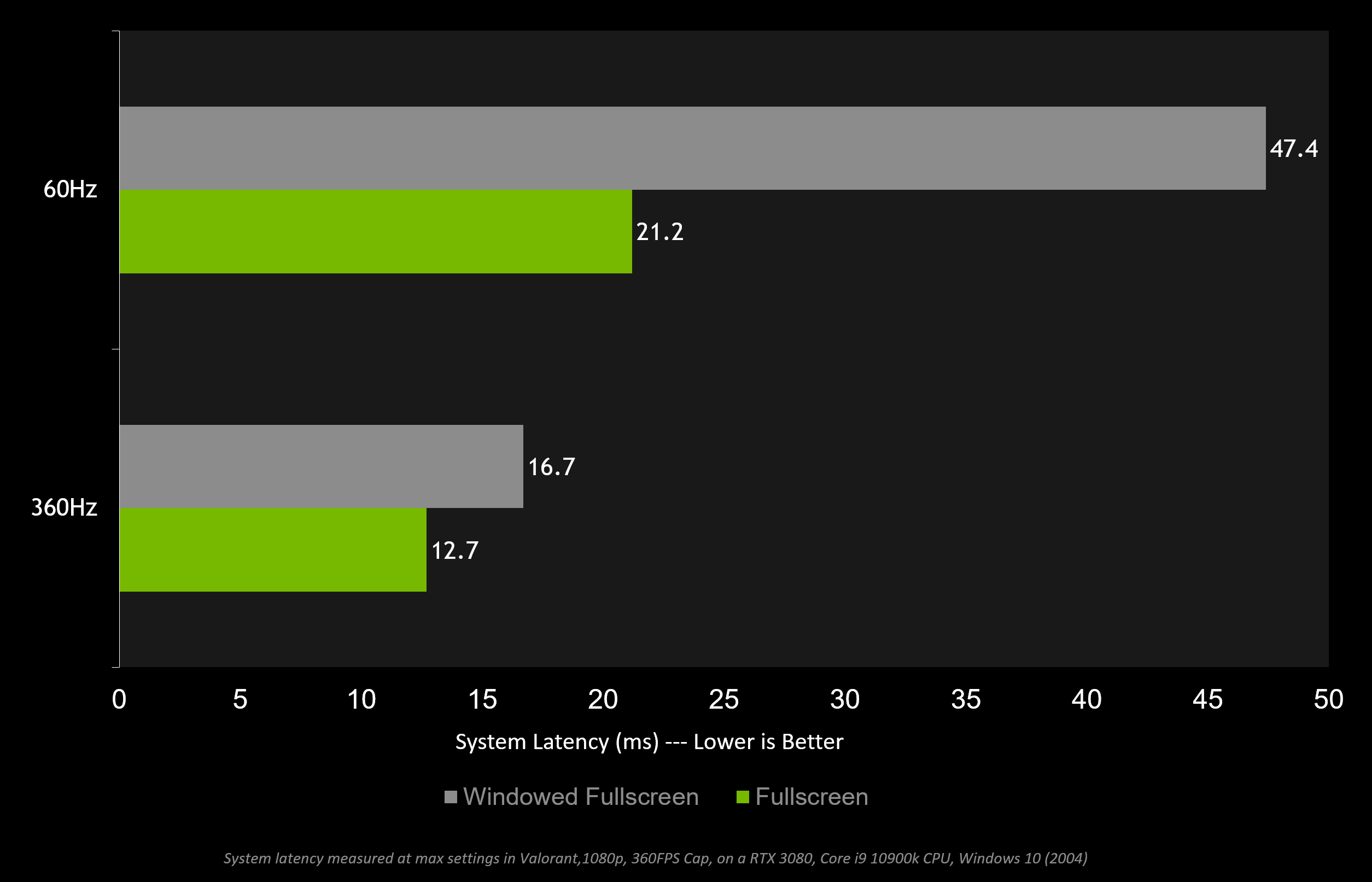
Differenza di latenza tra modalità schermo intero e finestra (2019/2020)
Modalità a Bassa Latenza del Driver (NVIDIA Ultra Low Latency e AMD Anti-Lag)
Oltre alle soluzioni di sincronizzazione video, sia NVIDIA che AMD offrono impostazioni driver per ridurre la latenza di elaborazione dei frame, indipendentemente dal V-Sync/VRR. Si tratta di tecniche che limitano il numero di frame preparati in anticipo dalla CPU, cosiddetti frame pre-renderizzati o coda di rendering. Tradizionalmente le GPU DirectX avevano una coda di 1–3 frame: la CPU poteva già calcolare la scena dei prossimi frame mentre la GPU disegnava l'attuale, per massimizzare l'utilizzo. Ciò migliora l'efficienza e il framerate, ma se la CPU corre troppo avanti rispetto alla GPU può accumularsi un ritardo nelle operazioni: l’input controlla il frame n attuale, ma la CPU magari ha già pronto n+1 e n+2 che ancora devono essere visualizzati. Riducendo questa coda, si può abbassare la latenza “click-to-photon” a scapito, in alcuni casi, di qualche FPS in meno (perché la GPU potrebbe restare inattiva in attesa della CPU se non c’è coda).
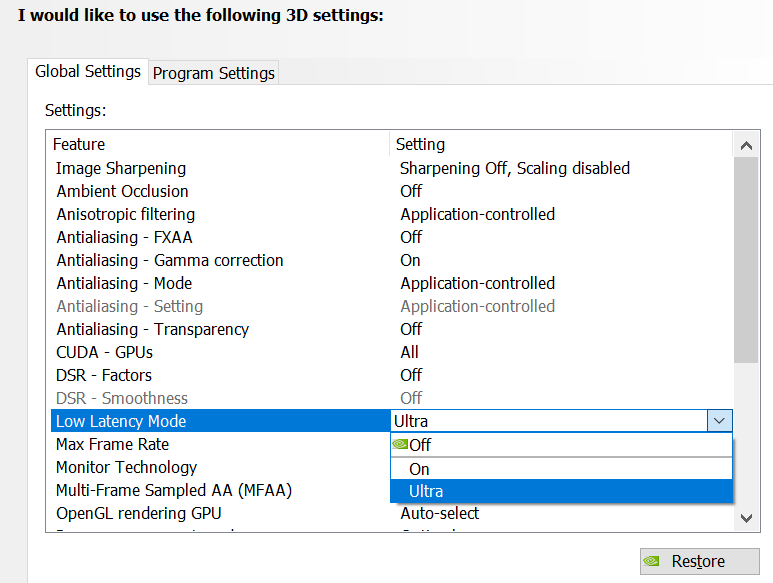
Modalità Low Latency nel pannello di controllo NVIDIA
NVIDIA Low Latency Mode
Nel pannello di controllo NVIDIA (driver GeForce 436.02 e successivi) l'impostazione "Low Latency Mode" sostituisce la vecchia opzione di Max Pre-Rendered Frames. Ha tre valori: Off (modalità standard, ~3 frame pre-render massimi), On (limita a 1 frame pre-renderizzato) e Ultra (ottimizza per zero frame di coda, eseguendo il rendering "just in time"). In pratica On equivale a forzare il pre-render a 1, Ultra cerca di fare in modo che la CPU inizi a lavorare sul frame solo all'ultimo momento utile, evitando del tutto l'accumulo di coda. NVIDIA stessa nota che questa funzione aiuta a ridurre la latenza di rendering, ma senza il pieno controllo del pipeline come invece succede con NVIDIA Reflex. (di cui parleremo più avanti). Low Latency Mode agisce in particolare nelle situazioni GPU-bound – quando la GPU è il collo di bottiglia. Infatti, se la GPU è saturata e accumula ritardo, limitare la coda evita che la CPU continui a alimentare frame che poi starebbero in fila ad aspettare la GPU. Con la modalità Ultra, quando il gioco sta per diventare GPU-bound (superare il refresh, ecc.), il driver provvede anche ad auto-limitare il frame rate a ~½ frame sotto il refresh se usato insieme a G-Sync + V-Sync. Ad esempio, Low Latency Ultra con G-Sync attivo limiterà automaticamente a ~138 FPS su un 144Hz. Questo serve proprio a prevenire l’esecuzione di frame inutili e mantenere la coda vuota. Da notare che l’effetto Ultra di auto-limiter si applica solo in giochi supportati dal driver (sulle API tradizionali): inizialmente la modalità a bassa latenza funzionava solo su DirectX 9 e 11, ma NVIDIA ha aggiunto supporto anche per DirectX 12 con driver relativamente recenti (versione 551.23). Non è invece supportata su Vulkan (almeno, non lo era fino a poco tempo fa). In scenari CPU-bound (dove è il processore a rallentare tutto), impostare Low Latency Mode offre benefici limitati, perché il problema non è la coda GPU ma la lentezza della logica di gioco. In alcuni casi estremi, forzare il pre-render a 1 su CPU deboli può perfino aumentare l’instabilità (perché la CPU non riesce a stare dietro in tempo reale e si generano frametime spikes) . La regola pratica suggerita è: provare “Low Latency Mode = On” (pre-render 1) per gioco, e se non si notano peggioramenti di performance o stuttering aggiuntivi, allora probabilmente sta riducendo un po’ il lag di input e conviene . La modalità Ultra va usata soprattutto quando non si ha un frame limiter alternativo e si vuole il minimo lag in assoluto con GPU molto potente.
AMD Radeon Anti-Lag
AMD ha introdotto la sua versione di riduzione latenza con i driver Adrenalin a partire dalla serie RX 5000 (e retrocompatibile fino alle GPU Polaris RX 400). Radeon Anti-Lag agisce in modo simile, controllando il pacing tra CPU e GPU per evitare che la CPU stia troppo avanti nella coda. AMD dichiara che in casi GPU-limited l'Anti-Lag può ridurre l'input lag di quasi un frame completo (ad esempio fino a ~16 ms in meno a 60 FPS). Nei driver AMD, Anti-Lag si può attivare globalmente o per singolo gioco e supporta DirectX 9, 11 e anche DX12, oltre che Vulkan in alcune versioni recenti. Infatti AMD conferma compatibilità con DX9/11/12 su Windows 10/11 e GPU da Radeon RX 400 in poi (inclusi APU Ryzen 2000+ con grafica integrata) . Non supporta configurazioni multi-GPU (mGPU) . Dunque anche su hardware AMD più vecchio (es. una Radeon RX 580 del 2017) è possibile usare Anti-Lag su Windows 11.

Benchmark AMD Anti-Lag
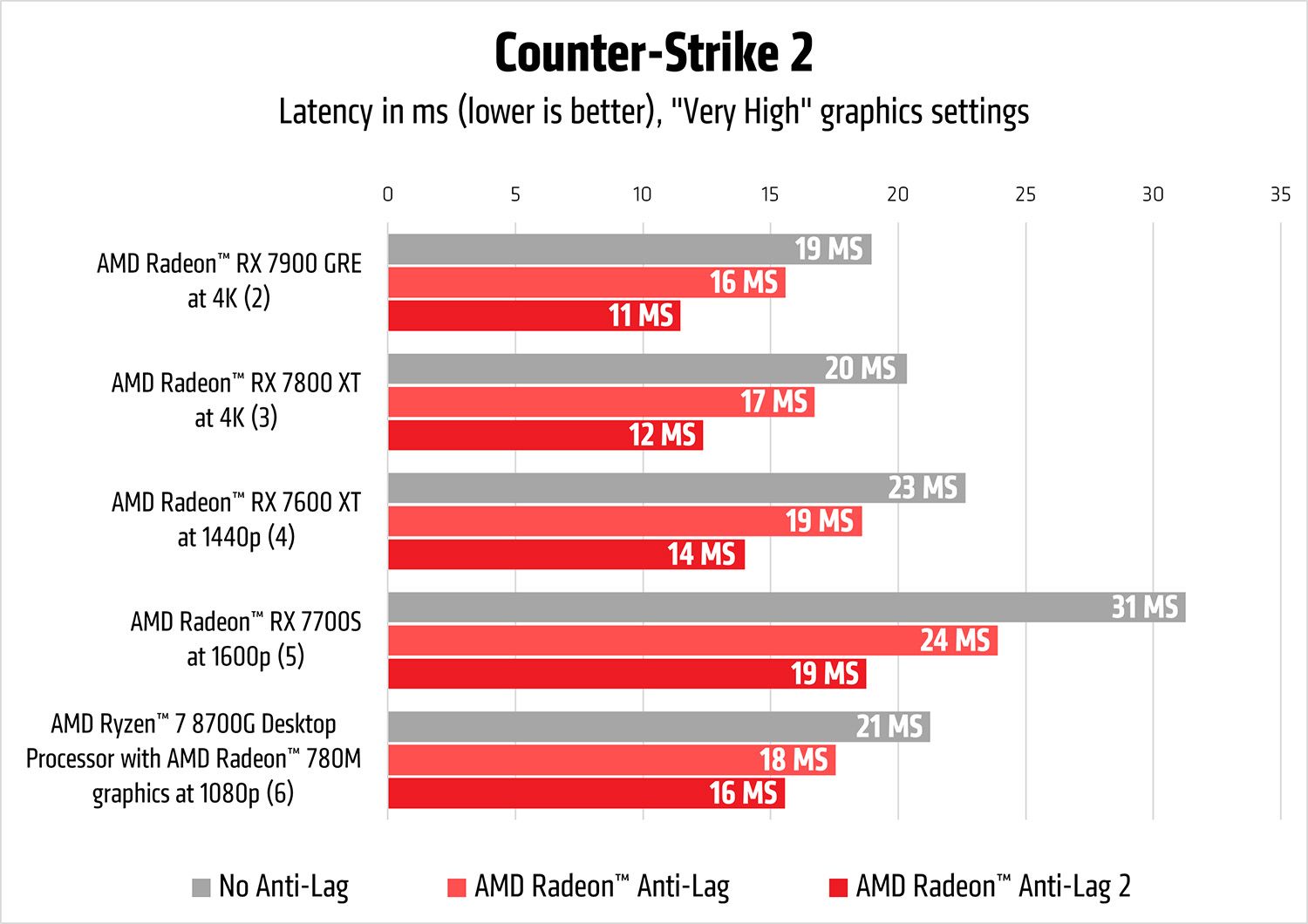
Confronto AMD Anti-Lag vs Anti-Lag 2 in Counter-Strike 2
Nel 2023 AMD ha presentato inoltre Radeon Anti-Lag+ (o Anti-Lag 2) – un'evoluzione che richiede però integrazione diretta nei giochi. Anti-Lag+ funziona su un principio simile a NVIDIA Reflex: invece di essere interamente a livello driver, richiede che il gioco implementi il supporto per ridurre ulteriormente la latenza in modo ottimizzato. Al momento Anti-Lag 2 è disponibile solo in alcuni titoli (ad esempio Counter-Strike 2, Dota 2, Ghostwire: Tokyo, ecc.) e solo su GPU di architettura RDNA3 o successiva. In pratica, AMD sta colmando il gap con la soluzione NVIDIA Reflex fornendo un SDK ai developer. Non va confuso Anti-Lag “+” con l’Anti-Lag standard: quest’ultimo funziona su qualsiasi gioco supportato e hardware Polaris/RDNA senza necessità di patch, ma dà benefici più modesti (simili alla modalità NVIDIA Low Latency); Anti-Lag+ invece promette ulteriore riduzione latenza integrata, ma è limitato a pochi giochi e GPU nuove.
Radeon Chill e Radeon Boost
Radeon Chill è una funzione che limita dinamicamente il frame rate in assenza di movimenti per risparmiare energia e ridurre temperature; tuttavia può aumentare la latenza in scenario competitivo (perché riduce FPS in momenti di “pausa”). Non è pensata per migliorare la reattività ma per efficienza, quindi in un contesto di prestazioni massime conviene lasciarla disattivata, specialmente su hardware datato che già fatica a mantenere FPS alti. Radeon Boost, invece, mira proprio a guadagnare FPS (e quindi abbassare latenza) riducendo in modo adattivo la risoluzione o lo shading durante movimenti rapidi. Quando muovi velocemente la visuale, Boost abbassa la risoluzione di rendering per alleggerire il lavoro GPU, poi la rialza quando sei fermo o con scena statica. Sulle ultime GPU (RX 6000/7000) Radeon Boost sfrutta anche il Variable Rate Shading (VRS) per diminuire il dettaglio solo in parti dell’immagine in movimento. Questo può portare notevoli incrementi di FPS in scenari veloci (ad esempio +27% in Fortnite DX12 secondo AMD). Più FPS significa minore latenza di input, quindi Boost è un modo indiretto di migliorare la reattività sacrificando qualità visiva durante i movimenti rapidi (che spesso non vengono notati dal giocatore in quanto il movimento stesso rende meno percepibile la riduzione di risoluzione). Radeon Boost può essere abilitato manualmente nei driver per titoli supportati, oppure incluso in quei profili “HYPR-RX” one-click che AMD ha introdotto di recente. Infatti AMD ha lanciato HYPR-RX, un interruttore che attiva con un clic un set di ottimizzazioni (Anti-Lag, Boost e Radeon Super Resolution) per massimizzare FPS e minimizzare latenza. Con HYPR-RX attivo AMD cita miglioramenti combinati fino al 54% di latenza in meno e 78% di performance in più in scenari ideali. Naturalmente questi numeri sono casi limite, ma indicano come combinare frame rate più alti (Boost) e minor queue (Anti-Lag) possa dare benefici tangibili.
In sintesi, le modalità a bassa latenza a livello driver sono strumenti preziosi soprattutto quando non si dispone di alternative in-game. Possono ridurre la latenza di circa 1 frame, tipicamente, il che a 60Hz è ~16ms, a 144Hz ~7ms – differenze sensibili per il giocatore competitivo. Il consiglio è attivarle quando si cerca la massima reattività, tenendo però d’occhio gli effetti collaterali (possibili leggeri cali di FPS o piccoli stutter su sistemi limite). Importante: non combinate NVIDIA Low Latency e AMD Anti-Lag assieme (in configurazioni multi-GPU o test incrociati) perché potrebbero confliggere; in ogni caso su una stessa macchina c’è un solo tipo di GPU quindi se avete NVIDIA userete la sua, se AMD la sua.
NVIDIA Reflex: latenza ultra-bassa integrata nei giochi
Nel 2020 NVIDIA ha presentato Reflex, una suite hardware-software pensata specificamente per minimizzare la latenza del sistema end-to-end nei giochi competitivi. Reflex si compone di due parti principali: un SDK per sviluppatori da integrare nei giochi e il supporto a livello di driver/monitor. Quando un gioco integra il Reflex SDK, offre nelle opzioni grafiche una modalità "NVIDIA Reflex Low Latency", spesso con possibilità On oppure On + Boost.
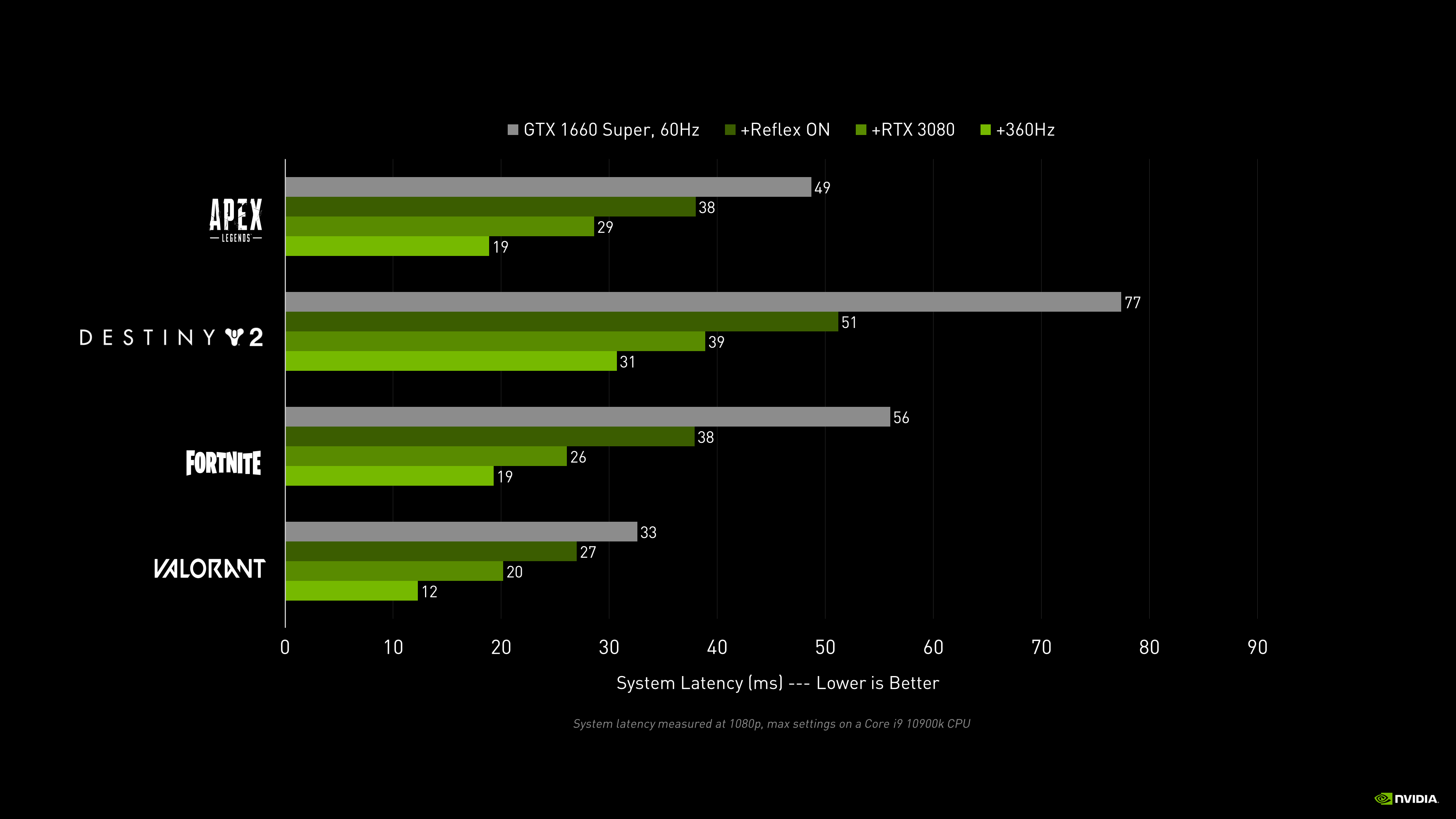
Benchmark NVIDIA Reflex: latenza di sistema in vari giochi
Come funziona Reflex
A livello concettuale, Reflex agisce in modo simile alla modalità a bassa latenza del driver, ma con un controllo molto più granulare e intelligente sul pipeline di rendering. Integrandosi nel motore del gioco, Reflex può gestire il timing tra CPU e GPU in maniera ottimale: il frame viene preparato "just-in-time" per quando la GPU è pronta a elaborarlo, eliminando la coda di render sulla GPU e prevenendo il back pressure sulla CPU. In pratica, Reflex sincronizza meglio il lavoro della CPU col momento di presentazione, così che la CPU non accumuli frame in anticipo.
NVIDIA stessa afferma che il Reflex SDK "allinea il lavoro del game engine per completarlo just-in-time per il rendering, eliminando la coda GPU e riducendo la pressione sulla CPU in scenari GPU-bound". Il risultato è una riduzione significativa della latenza totale (click-to-display), superiore a quella ottenibile con il semplice Ultra Low Latency Mode driver. Nei loro test, NVIDIA ha mostrato miglioramenti fino al 33% di reattività in più attivando Reflex in giochi come Fortnite, Valorant, Apex, etc. rispetto alla modalità standard. Reflex apporta benefici specialmente quando la GPU è il fattore limitante (GPU-bound): in quei casi la coda di frame verrebbe altrimenti a riempirsi causando ritardo, mentre Reflex la elimina mantenendo bassa la latenza anche a dettagli alti o risoluzioni elevate . Se invece il gioco è completamente CPU-bound, Reflex potrebbe non fare miracoli (non può accelerare la simulation/CPU), ma almeno non aggiunge lag aggiuntivo.
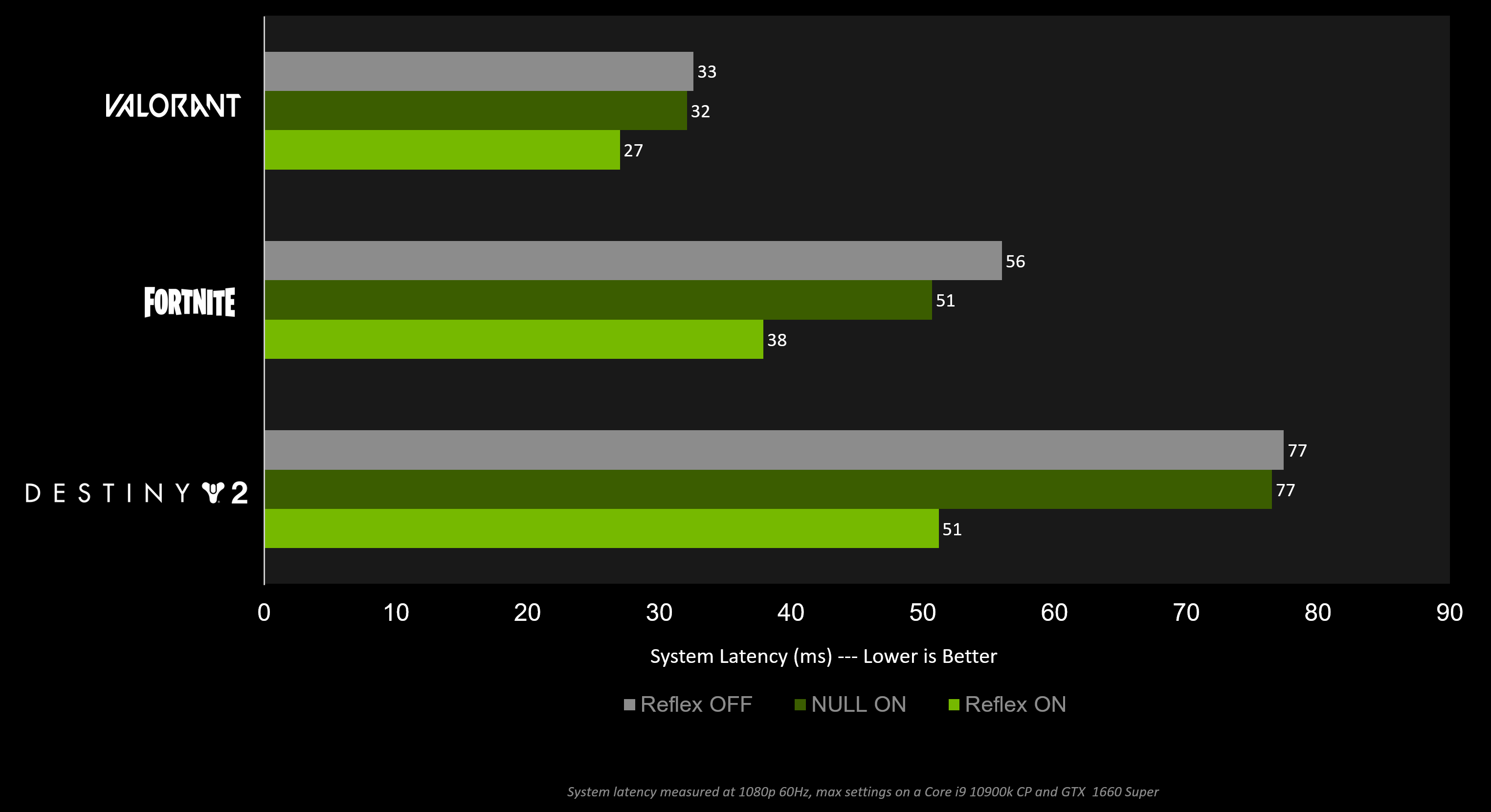
Benefici di Reflex nei giochi rispetto ad altre modalità
Reflex On vs On + Boost
L'opzione Boost di Reflex riguarda la gestione delle frequenze GPU. Quando attivo "+ Boost", il driver forza la GPU a mantenere clock elevati anche in situazioni di carico leggero per evitare che entri in risparmio energetico. Questo serve nei casi in cui il gioco è CPU-bound o in scene leggere: senza Boost la GPU potrebbe downclockare e aggiungere latenza al ramp-up quando arriva un momento più pesante. Con Boost, la GPU resta sempre "sveglia" al massimo clock base, garantendo latenza più costante. NVIDIA spiega che è simile a usare l’impostazione Prefer Maximum Performance nel pannello di controllo (che blocca la GPU ai clock più alti possibili). Sulle RTX 3000 e successive, Reflex Boost può spingere la GPU a clock ancora più alti rispetto al passato in modo proattivo, riducendo ulteriormente la latenza quando la CPU è il collo di bottiglia. Il rovescio della medaglia è un consumo energetico maggiore. Se non vi interessa questo consumo extra, Reflex On+Boost è consigliato per massimizzare la responsività in ogni circostanza. In alternativa, si può attivare Reflex semplice senza Boost, ottenendo comunque il grosso del beneficio di latenza ma permettendo alla GPU di risparmiare energia quando possibile.
Compatibilità hardware e giochi
Reflex funziona su GPU NVIDIA GeForce GTX 900 o più recenti, quindi dalla serie Maxwell in avanti (GTX 970/980, serie 10, 16, 20, 30, 40). Non richiede necessariamente una RTX di ultima generazione. Dal lato giochi, l'adozione è ormai ampia in titoli competitivi: tra i tanti possiamo citare Fortnite, Valorant, Apex Legends, Call of Duty: Warzone e Modern Warfare, Destiny 2, Overwatch 2, Rainbow Six Siege, PUBG, Escape from Tarkov. L'elenco cresce costantemente. Quando un gioco supporta Reflex, in genere conviene attivarlo perché offre riduzioni di latenza maggiori rispetto all'Ultra Low Latency Mode driver. NVIDIA stessa consiglia: “Se un gioco supporta Reflex Low Latency Mode, usate quello al posto della modalità Ultra Low Latency nel driver”. Infatti Reflex ha una conoscenza diretta del timing del motore di gioco, mentre la modalità driver può solo agire dall’esterno. Se per distrazione le lasciaste entrambe attivate, non c’è problema: Reflex ha priorità automatica e sovrascriverà la modalità driver, quindi non vi troverete in conflitto (semplicemente la Low Latency Mode del pannello NVIDIA verrà ignorata per quel gioco).
Un altro aspetto innovativo introdotto con Reflex è la possibilità di misurare la latenza di sistema: alcuni monitor G-Sync di fascia alta includono porte USB dedicate in cui collegare il mouse e leggere il segnale di click; mediante il Reflex Latency Analyzer integrato, possono calcolare il tempo esatto tra il click del mouse e la modifica di pixel sullo schermo. Questi strumenti sono per appassionati e professionisti che vogliono diagnosticare ogni millisecondo di ritardo. Inoltre, il software GeForce Experience oggi permette di visualizzare overlay con metriche di latenza in-game (ad esempio Game Latency e Render Latency nei giochi che hanno Reflex). Tutto questo però esula dall’ottimizzazione in sé – sono più che altro feature di analisi.
Reflex vs tecnologie simili AMD
AMD al momento non ha un equivalente esatto di Reflex su larga scala per i giochi. Come detto, la loro mossa più vicina è Anti-Lag+ per pochi titoli su RDNA3, e strumenti come Radeon Boost per aumentare FPS. Non esiste però (al 2025) un “AMD Reflex” universale integrato in decine di giochi con supporto a mouse e monitor come NVIDIA ha costruito. Dunque, gli utenti AMD dovranno affidarsi principalmente all’Anti-Lag standard e alla ricerca di framerate elevato per minimizzare latenza. Va detto che su console (Xbox) AMD ha implementato qualcosa di analogo chiamato “Anti-Lag+” integrato in alcune SDK console, ma su PC il monopolio del Reflex è di NVIDIA nei titoli competitivi. In definitiva, NVIDIA Reflex è oggi la soluzione più efficace per ridurre la latenza di input nei giochi supportati su GPU GeForce. Riduce più latenza rispetto ai soli driver e funziona in armonia con VRR e V-Sync: per esempio, con G-Sync + V-Sync attivi, Reflex in un gioco limiterà automaticamente il framerate per restare entro il range e monitorerà dinamicamente la coda per prevenire l’accumulo di frame aggiuntivi. Questo comporta che con Reflex + G-Sync potete tranquillamente lasciare il frame rate sbloccato e sarà la modalità stessa a tenervi qualche FPS sotto la soglia (es. ~138 invece di 144Hz), oltre a modulare la coda quando scendete sotto il refresh. Il risultato è un’esperienza ultra reattiva e fluida: ad esempio in titoli come Valorant o Fortnite competere con Reflex On permette di avere decine di millisecondi in meno di ritardo rispetto a chi non lo usa, il che può fare la differenza nel time-to-kill. Il grafico sottostante, fornito da NVIDIA, mostra la latenza di sistema misurata in alcuni giochi con Reflex Off, con la modalità “Ultra Low Latency” driver (NULL) e con Reflex On: si nota come Reflex (barre verdi scuro) offra sistematicamente la latenza minore rispetto alle altre opzioni.
Hardware-Accelerated GPU Scheduling (HAGS)
HAGS è una funzionalità introdotta da Microsoft a livello di sistema operativo (inizialmente in Windows 10 v2004, oggi pienamente presente in Windows 11) che modifica il modo in cui vengono gestite le code di rendering tra CPU e GPU. In breve, con GPU Scheduling accelerato via hardware, una parte del lavoro di scheduling dei task grafici viene spostata dal CPU al processore grafico stesso. Normalmente è il driver grafico sul CPU (in kernel mode) a decidere quali istruzioni inviare alla GPU e quando, gestendo le priorità dei vari programmi. Con HAGS, il sistema delega più autonomia alla GPU nella gestione della propria coda e della memoria, riducendo l'overhead del kernel.
Vantaggi attesi
Permettendo alla GPU di programmare direttamente i suoi task, si libera un po' di carico dalla CPU e si possono ottenere latenze leggermente inferiori e frame rate più stabili in scenari gravosi. Microsoft e NVIDIA nelle note iniziali parlavano di miglioramenti modesti ma tangibili: "riduce l'overhead sul CPU, migliorando le prestazioni di sistema e abbassando la latenza, specialmente in carichi grafici intensi come il gaming". In pratica HAGS va ad ottimizzare il percorso di presentazione dei frame, tagliando qualche millisecondo qua e là di latenza introdotta dal passaggio di comando CPU- >GPU. Oltre a ciò, liberando CPU, quest’ultima può dedicarsi un po’ di più ad altri compiti (fisica, AI, o anche encoding se state streammando nello stesso PC), migliorando la responsività generale.
Requisiti e compatibilità
Per poter abilitare HAGS servono: GPU e driver compatibili (WDDM 2.7+) e Windows aggiornato. Sul fronte NVIDIA, il supporto è arrivato nel 2020 con i driver serie 450 – compatibile con GeForce serie 1000 (Pascal) e successive. Sulle GPU più vecchie (Maxwell, Kepler) HAGS non è supportato. Per AMD la situazione è stata più intricata: solo di recente (fine 2023) AMD ha rilasciato driver che abilitano HAGS per le GPU RDNA3 (Radeon RX 7000). Al momento le schede RDNA2 e precedenti non dispongono ancora di HAGS nei driver ufficiali, sebbene AMD abbia indicato l’intenzione di estenderlo. Quindi su sistemi con Radeon RX 5000/6000, l’opzione potrebbe non apparire affatto in Windows 11 (risulterà “Non supportata dall’hardware” finché AMD non aggiorna i driver). Su RDNA3 invece da driver Adrenalin 23.12.1 in poi l’interruttore diventa disponibile su Windows 11 22H2+.
Benefici reali e problemi noti
Nella pratica, l’attivazione di HAGS ha prodotto risultati variabili. Benchmark indipendenti hanno spesso rilevato differenze di performance molto piccole, nell’ordine di 1-2% di FPS o pochi millisecondi in meno di latenza a favore di HAGS On, e non in tutti i giochi. In scenari CPU-bound intensi (come simulatori o giochi con molti draw calls) HAGS può aiutare leggermente a mantenere frame time più stabili e ridurre microstutter, liberando il processore da parte del lavoro. In scenari GPU-bound, l’effetto sulle prestazioni è quasi nullo (perché il bottleneck è altrove). Più importanti sono stati alcuni problemi di compatibilità riscontrati con HAGS nelle sue prime iterazioni: utenti e sviluppatori di OBS (software di streaming) hanno segnalato ad esempio instabilità e cali di performance con la codifica NVENC quando HAGS era attivo, soprattutto su sistemi con GPU molto impegnata . In particolare, nel 2020-2022 c’erano bug per cui se si minimizzava un gioco o si alt-tab dava crash driver con HAGS on in combinazione con OBS in esecuzione – problemi imputati ai driver GPU più che a OBS stesso . Alcuni streamer hanno riferito di droppare frame nell’encoding NVENC con HAGS attivo in presenza di carichi elevati (ad es. con RTX 4090 usando contemporaneamente il DLSS 3 Frame Generation, che richiede HAGS obbligatoriamente, OBS faticava a registrare oltre 50 FPS video). Di fatto, fino a metà 2023 la comunità streaming e anche consigli ufficiali suggerivano spesso di disattivare HAGS per evitare noie con OBS. Tuttavia, con le versioni più recenti di Windows 11 e driver aggiornati, molte di queste magagne sono state risolte o attenuate. Alcuni utenti riportano che oggi “HAGS On non sembra influire sulle prestazioni streaming o qualità in alcun modo negativo, anzi aiuta in-game”. Altri però ribattono che “HAGS ancora incide se la GPU è sotto carico pesante”. La posizione ufficiale del team OBS (Aprile 2023) era: “Ci piacerebbe sistemare (eventuali problemi), ma non è possibile: HAGS rompe cose al di fuori del nostro controllo”, indicando che eventuali bug derivanti da HAGS devono essere risolti a livello driver/OS. Un caso particolare: sulle GPU NVIDIA serie 40 (Ada) HAGS èobbligatorio per poter usare la funzione di Frame Generation (DLSS 3). Infatti non è possibile disabilitare HAGS su RTX 4090/4080 senza perdere frame-generation, quindi gliutenti in quel contesto sono “costretti” ad averlo attivo. Fortunatamente i driver hanno fatto progressi, ma rimane il fatto che in certi carichi estremi l’accelerated scheduling può ancora presentare instabilità.
Consigli su HAGS
Per un giocatore generico su Windows 11 con hardware supportato, vale la pena provare ad attivarlo e vedere se il sistema è stabile e magari notare se c’è qualche piccolo miglioramento di fluidità. Se si riscontrano comportamenti anomali (crash di applicazioni 3D, problemi di cattura video, ecc.), si può tranquillamente spegnere l’opzione. Molti test suggeriscono che in media HAGS On non fornisce incrementi di FPS significativi, ma può abbassare la latenza di qualche ms e ridurre il lavoro CPU in determinati titoli. Dato che il costo di tenerlo attivo è virtualmente nullo quando funziona bene, la tendenza attuale è di lasciarlo abilitato su configurazioni aggiornate. Su sistemi più vecchi (es. un PC con GTX 1080 e CPU di qualche generazione fa) il guadagno potrebbe essere trascurabile o non supportato affatto. Per verificarne lo stato su Windows 11 basta andare su Impostazioni > Schermo > Grafica > Impostazioni predefinite di grafica e vedere l’interruttore “Pianificazione GPU con accelerazione hardware”. Se non compare, o è in grigio, significa che manca il supporto (driver o GPU incompatibile). Se appare, basta attivarlo e riavviare il PC per renderlo effettivo.
Riassumendo, HAGS è un’ottimizzazione sotto il cofano di Windows 11 che riduce leggermente la latenza di elaborazione spostando lavoro sulla GPU. Non rivoluzionerà l’esperienza di gioco come fa un G-Sync o un Reflex, ma è un tassello in più che, combinato con il resto, può contribuire a una piattaforma di gioco più snella e reattiva.
Modalità Gioco di Windows (Game Mode)
La Modalità Gioco di Windows è una funzione pensata per ottimizzare le prestazioni durante il gaming, allocando più risorse di sistema al gioco in esecuzione. Quando attiva, aumenta la priorità dei thread del gioco e limita i processi in background non essenziali, così da dedicare più CPU e RAM al titolo in primo piano. In Windows 11 questa modalità lavora in sinergia con la schedulazione hardware della GPU (Hardware-Accelerated GPU Scheduling) per ridurre l'overhead del rendering grafico. Windows Game Mode tenta anche di posticipare attività di manutenzione come aggiornamenti di Windows o scansioni antivirus finché si sta giocando, evitando che interferiscano con le prestazioni.
In scenari reali gli effetti della Modalità Gioco variano a seconda dell’hardware e del carico. Su sistemi CPU-limitati (ad esempio giochi strategici o PC con CPU/RAM modeste) si osservano spesso incrementi di frame rate del 5-15% abilitandola. Nei giochi GPU-limitati o su PC di fascia alta, il beneficio in fps medi è minore, ma Game Mode punta comunque a rendere l’esperienza più stabile e reattiva. Prioritizzando il gioco e minimizzando le interferenze in background, può ridurre la latenza di input di qualche millisecondo nelle condizioni ottimali. Pochi millisecondi possono sembrare trascurabili, ma nei titoli competitivi anche differenze minime di reattività risultano percettibili. Inoltre, molti utenti riportano che con Game Mode attivo il gameplay risulta più fluido e privo di improvvisi cali di frame rate causati da processi di sistema. In sintesi, la Modalità Gioco tende a privilegiare stabilità e tempi di risposta costanti rispetto al picco massimo di FPS.
Chi gioca trasmettendo in streaming o utilizzando applicazioni in parallelo (chat vocali, browser, OBS, ecc.) deve valutare con attenzione Game Mode. In passato, le prime versioni su Windows 10 causarono problemi seri con OBS: allocando tutte le risorse GPU al gioco, finivano per “affamare” il software di streaming, degradando la resa della cattura video. Microsoft ha corretto questi comportamenti a partire dal 2019, tanto che con Windows 10 v1809 e successive è consigliato lasciare Game Mode attivo, avendo risolto i principali conflitti. Su Windows 11 la maggior parte di questi problemi è superata, ma rimane il fatto che la priorità assoluta data al gioco può ridurre le risorse per applicazioni concorrenti. Ad esempio, alcuni streamer hanno notato un impatto negativo sulla qualità di encoding o maggiore stuttering nello stream con Game Mode attivo, specialmente su sistemi al limite. Anche applicazioni come Discord o browser potrebbero risultare meno reattivi durante il gaming intenso, poiché il sistema le de-prioritizza leggermente. In generale conviene testare la Modalità Gioco nel proprio caso d’uso: se si ottiene un gameplay più fluido e responsivo senza inconvenienti, va tenuta attiva. Se invece si riscontrano problemi (lag negli input, effetti di motion blur percepito, audio chat che balbetta, ecc.), si può valutare di disabilitarla. Il bilancio finale dipende dal singolo PC e da come si bilanciano gioco e attività secondarie, ma in linea di massima la Modalità Gioco di Windows aggiornata offre benefici tangibili in termini di stabilità e può ridurre leggermente la latenza, senza particolari effetti collaterali sulla maggior parte delle configurazioni odierne.
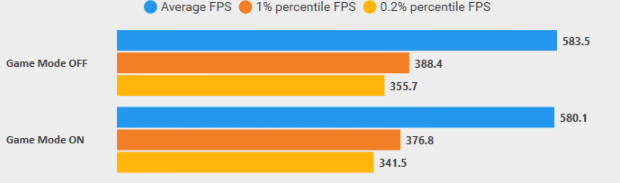
Game Mode On vs Off in Windows 11 24H2
Limitazione degli FPS: limiter in-game vs driver vs RTSS
Un altro elemento cruciale per ottimizzare la latenza è la limitazione del frame rate. Impostare un cap agli FPS evita che la GPU lavori inutilmente oltre un certo frame rate e può prevenire sia il frame pacing irregolare sia input lag aggiuntivo dovuto a code di render troppo lunghe. Esistono diversi modi per limitare gli FPS: il limiter interno al gioco (quando previsto dal motore grafico del titolo), il limitatore nel driver GPU (ad es. "Max Frame Rate" nel pannello NVIDIA o impostazioni equivalenti AMD), e tool esterni come RivaTuner Statistics Server (RTSS).
In generale, i test mostrano che un buon frame limiter interno al gioco tende a offrire la latenza più bassa possibile, con un vantaggio molto piccolo ma misurabile rispetto ai limiter esterni. Ad esempio, misurazioni con Nvidia LDAT in Overwatch hanno rilevato che il cap interno (237 FPS su monitor 240Hz) forniva la minor latenza, mentre limitare gli FPS via driver Nvidia o via RTSS aggiungeva solo ~2 ms in più, ossia circa mezzo frame a 240 Hz. In altri titoli alcuni limiter interni ben ottimizzati hanno mostrato un leggero vantaggio di input lag rispetto a RTSS (casi riportati in Overwatch, Battlefield V), ma va notato che non tutti i cap frame interni sono “puliti”: certi giochi introducono stuttering o oscillazioni di frametime col proprio limiter, situazione in cui RTSS può offrire maggiore fluidità[18]. Infatti, RTSS è apprezzato proprio per la stabilità dei frame time che fornisce, mantenendo gli intervalli tra fotogrammi molto costanti. In sintesi: un cap in-game ben fatto è ideale per minimizzare la latenza, mentre limiter esterni come RTSS o quello del driver aggiungono una quantità di lag quasi trascurabile (nell’ordine di mezzo frame) offrendo però spesso frame pacing migliore o compatibilità universale. Anche il nuovo limitatore del pannello Nvidia (introdotto dalle versioni driver 2020+) mostra prestazioni analoghe a RTSS in termini di ritardo, con frametimes leggermente meno stabili rispetto a RTSS ma comunque validi. In pratica, nessuno di questi metodi “aggiunge” intenzionalmente molto input lag: anzi, qualsiasi cap ragionevole riduce il ritardo rispetto a non limitare affatto quando il gioco altrimenti saturerebbe la GPU o uscirebbe dal range ottimale. La piccola differenza tra le soluzioni consiste piuttosto in quando avviene il taglio del frame: il limiter in-game può agire più a monte nel motore grafico, riducendo al minimo i frame in coda, mentre RTSS interviene leggermente più a valle (post-render), risultando in una coda di input impercettibilmente più lunga, ma mantenendo i tempi di rendering molto uniformi.
Consigli con G-Sync, FreeSync e tecnologie low-lag
L’uso di un frame cap diventa fondamentale in combinazione con le tecnologie a refresh variabile e le modalità “anti-lag” di Nvidia/AMD. Con monitor G-Sync/FreeSync, per ottenere la massima reattività senza tearing si raccomanda di limitare gli FPS a pochi fotogrammi sotto la frequenza di refresh massima del monitor (tipicamente ~3 FPS in meno). Questo accorgimento impedisce al gioco di oltrepassare il limite superiore del range VRR: così facendo, si evitano sia lo screen tearing (nel caso il V-Sync fosse disattivato) sia l’intervento del V-Sync oltre il range (quando attivo), che altrimenti introdurrebbe frame di coda e latenza extra. In pratica, con G-Sync/FreeSync + V-Sync attivo, mantenere il gioco dentro il range dinamico garantisce latenza bassa e niente tearing. NVIDIA stessa suggerisce di usare il V-Sync (nel pannello di controllo) assieme a G-Sync e settare un cap FPS predefinito inferiore al refresh max. Dal canto suo, AMD in una recente indicazione ha affermato che con FreeSync e V-Sync attivi non sarebbe necessario alcun cap esterno perché il driver “scarta” automaticamente i frame eccedenti per restare nel range. In altri termini, se il gioco supera il refresh, il meccanismo interno di FreeSync con V-Sync dovrebbe limitare l’output senza aggiungere latenza aggiuntiva (oltre alla perdita fisiologica di quei frame non mostrati). Tuttavia, molti utenti ed esperti continuano a preferire un limite esplicito via software, ritenendolo più affidabile nel prevenire overshoot di fps o microstutter rispetto al solo V-Sync driver. Dunque, il consiglio pratico rimane: attivare G-Sync/FreeSync + V-Sync e imporre un frame cap ~2-3 fps sotto il refresh massimo per ottenere gameplay fluido e reattivo. Il cap può essere impostato in-game se il titolo lo consente con precisione, altrimenti tramite RTSS o driver; la differenza in latenza fra queste opzioni è minima, quindi si può scegliere quella che garantisce frame rate più stabili nel proprio caso.
Per quanto riguarda le modalità a bassa latenza: NVIDIA Reflex, presente in molti titoli eSport moderni, andrebbe attivato quando disponibile. Reflex elimina la coda di pre-rendering a livello di motore grafico, garantendo che il frame venga passato alla GPU il più tardi possibile (praticamente just-in-time) e riducendo fortemente l’input lag CPU-GPU. Se si usa Reflex, non è necessario (né consigliato) abilitare anche il Low Latency Mode del driver Nvidia in parallelo, dato che quest’ultimo diventa ridondante – Reflex in modalità On equivale già a un pre-render “0” effettivo, e On + Boost aggiunge anche la massima potenza alla GPU per evitare downclocking. In combinazione con G-Sync, è emerso che Reflex applica automaticamente un cap di sicurezza leggermente sotto il refresh max quando necessario: ad esempio su un monitor 144 Hz limita a ~138 FPS (simile a quanto faceva l’opzione LLM Ultra). Questo auto-limiter entra in azione solo se G-Sync è attivo insieme al V-Sync nel pannello Nvidia, assicurando di non uscire dal range VRR; se invece si gioca con V-Sync off, Reflex non imporrà alcun cap, mantenendo però tutti gli altri benefici sulla latenza. In pratica, con Reflex + G-Sync si può anche fare a meno di un cap manuale perché la tecnologia Nvidia gestisce il framerate ottimale dinamicamente. Chi preferisse comunque fissare un proprio limite (magari per maggiore stabilità), deve assicurarsi di impostarlo al di sotto del cap automatico di Reflex per non vanificare la funzione.
Sul versante AMD, l’equivalente Radeon Anti-Lag riduce allo stesso modo la queue di frame precalcolati, limitando la GPU ad elaborare solo i frame che il CPU ha già pronti (simile a un “Maximum Pre-Rendered Frames = 1”). È utile soprattutto nei giochi DX11 e DX9 CPU-bound, dove può tagliare diversi millisecondi di input lag. A differenza di Reflex però, Anti-Lag non interviene sul frame rate: per rimanere nel range FreeSync è quindi necessario usare un limiter esterno o in-game come descritto sopra. Va notato inoltre che Anti-Lag non va d’accordo con Radeon Chill (il risparmio energetico via cap dinamico): le due funzioni si escludono a vicenda e non vanno abilitate contemporaneamente[30]. Per i possessori di GPU AMD di ultima generazione, esiste anche Anti-Lag+ (nelle ultime versioni del driver Adrenaline) che promette ottimizzazioni per singolo gioco simili a Reflex, ma richiede supporto specifico e in alcuni casi è stata fonte di incompatibilità con gli anti-cheat – conviene quindi usarla solo nei titoli supportati ufficialmente.
In conclusione, la combinazione ottimale per minimizzare la latenza in giochi competitivi prevede: VRR attivo (G-Sync/Freesync) + V-Sync attivato nel driver + cap di frame rate leggermente sotto il refresh max + modalità low-lag abilitata (Nvidia Reflex o AMD Anti-Lag). Questa configurazione consente di eliminare tearing e stuttering mantenendo la latenza il più bassa possibile. Importante non “doppiare” inutilmente le impostazioni: ad esempio, con Reflex attivo evitare LLM Ultra; con FreeSync attivo evitare Enhanced Sync (che spesso introduce micro-stutter); con cap già applicato evitare di impostarne due in cascata su driver e RTSS insieme. Seguendo queste linee guida e sperimentando leggermente in base al gioco specifico, è possibile ottenere un’esperienza di gioco estremamente fluida, reattiva e coerente, spremendo il massimo dalle tecnologie di sincronizzazione e riduzione della latenza oggi disponibili.
Impostazioni di streaming e impatto sulla latenza
Molti giocatori oggi trasmettono in streaming le proprie partite (o registrano video) usando software come OBS Studio o simili. È importante capire come le tecnologie sopra descritte interagiscono con lo streaming e se vi sono accorgimenti particolari da adottare quando si gioca e contemporaneamente si encoda un video in tempo reale.
Sincronizzazione e frame pacing vs streaming
Un concetto chiave è che lo stream video (ad es. 60 fps su Twitch) ha un frame rate fisso e costante, mentre il gioco può avere un frame rate variabile o superiore. Questo mismatch può causare problemi di fluidità percepita nello stream se non gestito a dovere. Ad esempio, se usate G- Sync/FreeSync e il gioco gira a FPS variabili (diciamo 80-120fps oscillanti) mentre lo stream è a 60fps, OBS dovrà campionare quei frame variabili nel suo output fisso. In genere, la soluzione migliore è usare la cattura in modalità “Game Capture” (cattura diretta del frame buffer del gioco) invece che la cattura dello schermo. Game Capture prende ogni frame renderizzato dal gioco così com’è, indipendentemente da quando viene visualizzato sul monitor. Questo significa che l’output dello stream includerà tutti i frame generati (fino al limite di fps del gioco stesso) e li ricampiona a 60 Hz per lo spettatore. Se il gioco produce più di 60 fps, OBS selezionerà ~60 frame al secondo tra quelli disponibili; se il gioco scende sotto 60fps, OBS dovrà duplicare alcuni frame per mantenere i 60 dello stream, causando un effetto di rallentamento temporaneo (inevitabile). Con VRR attivo sul monitor, bisogna fare attenzione se si utilizza la cattura display/monitor: quest’ultima, infatti, cattura esattamente ciò che appare sullo schermo. Se il monitor aggiorna a frequenze variabili, il metodo di cattura potrebbe non sincronizzarsi bene e portare a micro-scatti o inconsistenze nel video. Fortunatamente, l’approccio standard di chi streamma è catturare la finestra del gioco, il che bypassa completamente il discorso del refresh del monitor. Dunque, si può usare G-Sync o FreeSync senza problemi mentre si streamma, a patto di usare la cattura del gioco o della finestra (non la cattura schermo generica). Così lo stream vedrà il gioco come se girasse in un buffer offscreen, immune dal VRR del display. Alcuni streamer riportano comunque che con G-Sync attivo a frequenza variabile, a volte le registrazioni possono risultare meno “smooth” se gli fps oscillano molto, perché OBS non può prevedere un ritmo costante di arrivo frame. Una best practice adottata da alcuni è di limitare il frame rate del gioco a un multiplo dello stream. Ad esempio, se trasmettete a 60fps, potete limitare il gioco a 120fps o 60fps fissi. 120fps è esattamente il doppio di 60, quindi ogni refresh del monitor (nel caso di 120Hz G-Sync) coincide col periodo di due frame di gioco e OBS può campionare con cadenza regolare ogni due frame. In altre parole, mantenere il frame rate del gioco stabile e magari su un valore divisore del refresh può rendere lo stream più fluido. Se invece il gioco varia continuamente tra 90, 110, 130 fps, lo stream a 60fps potrebbe avere micro-variazioni nel frame pacing (frame a distanza irregolare). Questa non è una colpa di VRR in sé, ma della variabilità intrinseca del frame rate. Un consiglio generale: cap il framerate a un livello che il tuo sistema possa mantenere costante durante lo streaming. Così ridurrai oscillazioni e alleggerirai la GPU, lasciando più margine per l’encoder.
Vale la pena ribadire: con Windows 11, Ottimizzazioni giochi in finestra attive e G-Sync/FreeSync, potete giocare in borderless e usare “Cattura finestra” in OBS, ottenendo sia VRR sul vostro monitor sia un flusso catturato corretto a 60fps. Se invece doveste fare “Cattura display” di un monitor G-Sync, lo stream potrebbe apparire scattoso perché cattura effettivamente il segnale video a frequenza variabile. In quel caso conviene disattivare VRR o usare un secondo monitor a refresh fisso per OBS preview/registrazione.
Uso di NVENC/AMF vs x264
La scelta dell’encoder influenza indirettamente la latenza. Se usate l’encoder software (x264) la CPU subirà un carico aggiuntivo, il che potrebbe aumentare la latenza di elaborazione del gioco se la CPU è già stressata (in pratica, meno cicli per la logica di gioco -> frame rate minore e possibili stutter). Quindi per ridurre al minimo l’impatto sul gameplay, è preferibile usare gli encoder hardware dedicati su GPU: NVIDIA NVENC per GeForce e AMF (o anche chiamato VCE) per Radeon. NVENC, in particolare sulle GeForce RTX, permette di streammare con qualità elevata a costo quasi zero sulla performance di gioco. NVIDIA afferma che NVENC consente di streammare senza influire su CPU/GPU performance, mantenendo frame rate alti. Questo è vero finché la GPU non è saturata. Se la GPU è al 99% di utilizzo per il rendering del gioco, l’encoder hardware potrebbe avere difficoltà a ottenere cicli per codificare in tempo reale (in pratica, se la GPU è “troppo occupata” nei compute/graphics, NVENC potrebbe subire encoder lag). Una guida consiglia di abilitare HAGS e Game Mode proprio per evitare casi in cui la GPU va al 100% e soffoca l’encoder. In particolare: “Enable Windows Game Mode per dare priorità a gioco e streaming, abilita HAGS per prevenire problemi quando l’utilizzo GPU >95%”. Questo suggerisce che con HAGS attivo, la schedulazione interna alla GPU riesce a riservare meglio risorse all’encoder anche sotto carico, evitando che il rendering monopolizzi tutto. Infatti, senza HAGS, il driver CPU può non gestire in modo ottimale la ripartizione se la GPU è saturata. D’altro canto, come visto, c’è stata gente che con HAGS attivo e GPU saturata ha ancora incontrato limiti (es. NVENC non riusciva ad andare oltre 50fps di cattura con DLSS3 attivo su GPU Ampere). Questo però è un caso abbastanza particolare e relativo a frame generation.
Frame Rate dello stream vs periferiche
Un altro dettaglio: se giocate a FPS molto elevati (es. 240fps) ma streammate a 60, potreste percepire sul vostro monitor un input lag leggermente maggiore dovuto al fatto che spesso per facilitare la cattura si attiva la sincronizzazione con la cattura stessa. Tuttavia, OBS Game Capture di solito non introduce alcun cap di frame rate – cattura ciò che c’è senza sincronizzare la GPU. Dunque non dovrebbe introdurre lag aggiuntivo (il suo overhead è di pochi microsecondi per frame catturato). Comunque, monitorare l’indicatore di “Rendering Lag” e “Encoding Lag” in OBS è utile: se con VRR o framerate sbloccato notate frame persi in encoding, può voler dire che la GPU è troppo occupata. In tal caso riducete i dettagli grafici o limitate gli fps del gioco. NVENC e encoder AMD sono in grado di gestire stream 1080p60 senza problemi se la GPU non è saturata al 100%.
HAGS, Reflex e Anti-Lag nello streaming
HAGS dovrebbe essere testato in configurazione attiva. Se il sistema risulta stabile—assenza di crash di OBS e comportamento prestazionale regolare—è consigliabile mantenerlo attivo per sfruttare i benefici in termini di latenza input e ottimizzazione dello scheduling GPU. Qualora emergessero instabilità durante lo streaming con HAGS abilitato, la disattivazione rappresenta la soluzione immediata. Tuttavia, sulle architetture RTX 40 con DLSS 3, la disabilitazione di HAGS comporta l'impossibilità di utilizzare il frame generation, creando un vincolo tecnico. In questo scenario, le alternative sono attendere patch driver NVIDIA o aggiornamenti Microsoft, oppure ridurre il carico computazionale sulla GPU.
NVIDIA Reflex non presenta conflitti con i processi di streaming e dovrebbe essere mantenuto attivo per minimizzare la latenza input. La riduzione della render queue operata da Reflex risulta vantaggiosa anche in condizioni di CPU sotto stress da encoding, poiché elimina lavoro di rendering superfluo dalla pipeline. Con utilizzo GPU al 99%, Reflex + Boost mantiene le frequenze di clock elevate, prevenendo degradazioni prestazionali ma incrementando contestualmente consumo energetico e dissipazione termica. Questo può tradursi in maggiore rumorosità delle ventole in un sistema dedicato allo streaming, senza tuttavia presentare controindicazioni funzionali.
Radeon Anti-Lag è compatibile con lo streaming. Il meccanismo di funzionamento prevede la limitazione del frame rate quando la GPU elabora più rapidamente della CPU. Durante streaming x264 con CPU sotto carico elevato, Anti-Lag può interpretare erroneamente la situazione come GPU-bottleneck marginale, risultando in un mancato intervento e persistenza dell'input lag dovuto alla saturazione CPU. Per questa ragione è preferibile utilizzare encoder hardware (NVENC/AMF) che non impattano significativamente sulla CPU, mantenendo Anti-Lag attivo se necessario per la riduzione della latenza.
Game Mode e streaming
Windows 11 (come Windows 10) include la Game Mode, un’impostazione che cerca di ottimizzare l’allocazione di risorse quando un gioco è in esecuzione. Sostanzialmente, Game Mode priorizza i thread del gioco e limita le attività in background (come Windows Update, processi secondari) per mantenere l’esperienza di gioco fluida. In passato c’erano dubbi sulla sua efficacia, ma attualmente Microsoft raccomanda di tenerlo attivo. Per lo streaming, c’è stato timore che Game Mode potesse penalizzare OBS (considerandolo “non gioco”). In realtà, test più recenti indicano che Game Mode riconosce OBS come applicazione di acquisizione e non dovrebbe sottrargli cicli cruciali. Anzi, con Game Mode attivo, molti hanno trovato benefici in stabilità frame rate. Dunque conviene lasciarlo ON (lo è di default). Si può comunque aggiungere OBS nelle Impostazioni grafiche di Windows e mettere la preferenza GPU su “Alte prestazioni”se si vuole essere sicuri che abbia pieno accesso alla GPU discreta quando serve.
Migliori configurazioni e accorgimenti finali
Abbiamo passato in rassegna tutte le principali tecnologie. In questa sezione conclusiva le mettiamo insieme per delineare configurazioni consigliate a seconda dell'hardware e delle esigenze, tenendo conto anche delle differenze tra componenti più recenti e più datati.
Monitor con G-Sync/FreeSync (VRR) – Consigliato
Usare VRR sempre che sia possibile. Abilitate G-Sync (su NVIDIA) o FreeSync (su AMD) nelle impostazioni driver/monitor. Per NVIDIA, impostate "G-Sync abilitato per finestra e schermo intero" e lasciate attivo il V-Sync nelle impostazioni 3D del pannello NVIDIA, ma limitate gli FPS leggermente sotto il refresh max del monitor. Potete farlo via cap interno del gioco (se affidabile) o con strumenti come RTSS o il limite frame nei driver (NVIDIA Control Panel > Max Frame Rate, Radeon Chill impostando min e max uguali). Esempio: per 144 Hz, cap a ~141 FPS. In questo modo eviterete sia tearing sia interventi indesiderati del V-Sync.
Su AMD, non avendo un toggle globale V-Sync analogo, potete semplicemente disattivare V-Sync nelle opzioni di gioco (per non avere doppio buffering) e fidarvi del FreeSync per eliminare tearing – e comunque impostare un cap FPS per non oltrepassare i 144 Hz. Se volete evitare qualsiasi rischio di tearing sopra range su AMD, potete attivare Enhanced Sync al posto del V-Sync: in tal caso se il gioco supera il refresh, Enhanced Sync (in combinazione con FreeSync) mostrerà frame senza tearing limitandone uno per refresh, senza introdurre la coda V-Sync standard.
Riassumendo VRR: Input lag minimo, niente tearing, raccomandato per quasi tutti i tipi di giochi, specialmente action e single-player per fluidità ottimale. Per i pro gamer eSports, VRR è comunque ottimo – Blur Busters ha evidenziato che un G-Sync ben configurato non ha svantaggi percepibili di lag rispetto a VSYNC off. Solo alcuni puristi di giochi come CS:GO (con FPS altissimi) preferiscono non usare VRR per principio, ma tecnicamente con 300+ FPS i vantaggi di VRR a 240Hz sono ridotti comunque, quindi in quei casi può essere questione di preferenza personale.
Su hardware più vecchio: se avete una GPU NVIDIA serie 900 o 1000, potete usare G-Sync sui monitor certificati; le GTX 900 non supportano "G-Sync Compatible" su FreeSync monitor (NVIDIA abilitò il VRR via Adaptive-Sync a partire dalle GTX 10xx). AMD invece supporta FreeSync dalle GPU GCN 1.1/1.2 in poi (praticamente dalle Radeon R9 285/290 e successive, incluse tutte le RX400 in poi). Dunque anche con una vecchia RX 480 potete sfruttare FreeSync su Windows 11.
Monitor senza VRR (classico)
Se avete un monitor più vecchio o comunque privo di G-Sync/FreeSync (o magari disattivato per qualche motivo), allora dovrete scegliere tra V-Sync, frame limit e soluzioni come Fast/Enhanced Sync. Per giochi single-player o casual dove il tearing dà molto fastidio visivamente, conviene attivare V-Sync + Triple Buffering (se disponibile) per un'esperienza pulita. Per mitigare la latenza, limitate i FPS in modo da non saturare la coda: ad esempio cappate a 58-60 FPS su un 60Hz, così da non avere input lag extra dovuto a frame "in coda" al V-Sync. In molti giochi moderni il triple buffering è automatico con V-Sync (specialmente su DX12/Vulkan), quindi gli scatti saranno minimi.
Per giochi competitivi su monitor senza VRR, l'approccio tipico è: V-Sync off, FPS il più alto possibile, convivendo col tearing. Se il tearing vi disturba troppo, e avete frame rate molto alti, provate Fast Sync / Enhanced Sync come compromesso: potrete far girare il gioco a 200+ FPS su monitor 60/144Hz e vedere comunque un frame per refresh senza tearing, con un lag notevolmente più basso che col V-Sync standard.
Ricordate, però, che Fast/Enhanced Sync funzionano meglio quando la GPU sforna almeno 2x frame rispetto al refresh. Se il vostro PC non arriva a questi livelli, i benefici potrebbero essere scarsi e in caso di FPS sotto il refresh, Enhanced Sync vi reintrodurrà il tearing (invece dei vistosi scatti). Dunque in giochi dove non mantenete il refresh rate, sta a voi decidere se preferite tearing (Enhanced Sync on) o stuttering (V-Sync on). In molti casi il tearing leggero è meno percepibile dello stutter pesante, quindi Enhanced Sync può risultare migliore.
NVIDIA Reflex e Low Latency
Se avete una GPU NVIDIA e giocate a titoli supportati da Reflex: attivate Reflex in quei giochi, sempre. Usate la modalità On+Boost se non avete problemi di temperature/consumi, altrimenti anche solo On va bene (risparmia un po' di watt mantenendo la parte di risparmio energetico). Reflex si sposa bene con qualsiasi altra impostazione: potete usarlo con V-Sync off (ridurrà la latenza il più possibile, anche se ovviamente con V-Sync off c'era già poca coda, Reflex garantirà che rimanga praticamente zero), oppure con G-Sync + V-Sync (come visto, in quel caso Reflex aiuta a autolimitare gli FPS e minimizzare la latenza entro il VRR range).
La modalità Ultra Low Latency del pannello NVIDIA dovrebbe essere tenuta su Off o Applicazione controllata per i giochi che usano Reflex, giacché Reflex la rende ridondante (il driver comunque la disabilita in automatico in presenza di Reflex SDK). Se invece giocate a un gioco che non supporta Reflex, allora valutate di attivare Low Latency Mode = On o Ultra a livello driver:
- Se usate già un cap di FPS efficiente (in-game o RTSS) e volete solo evitare pre-render in caso di cali, potete mettere On (che equivale a max pre-rendered=1).
- Se non avete modo di cappare efficacemente gli FPS e volete ridurre al minimo la latenza, usate Ultra – il driver allora metterà un limiter interno e ridurrà la coda al minimo.
Ricordate però che Ultra non funziona su titoli DX12/Vulkan più vecchi dei driver 2023, quindi su quelli l'effetto potrebbe non esserci (in generale, DX12 ha spesso il proprio frame pacing interno).
Sulle GPU AMD: se il gioco non ha Reflex (quasi nessuno, eccetto CS2 con AntiLag+ su RDNA3), attivate Radeon Anti-Lag specie negli FPS competitivi: recupererete anche qui ~1 frame di vantaggio. Tenetela disattiva solo se notate problemi (in rarissimi giochi mal ottimizzati Anti-Lag poteva causare piccoli bug, ma sono eccezioni). Anti-Lag non va d'accordissimo con framerate cap dinamici (come Radeon Chill), quindi meglio usare uno o l'altro separatamente.
HAGS (Hardware Accelerated GPU Scheduling)
Su Windows 11, con GPU NVIDIA serie 16/20/30/40, abilitatelo pure se i driver sono aggiornati. Il sistema guadagnerà qualcosina in efficienza: "riduce il lavoro del CPU, abbassa l'input-to-output latency e migliora la reattività del sistema". Su GPU AMD, se avete una Radeon RX 7000 aggiornate ai driver più recenti per ottenere l'opzione HAGS e attivatela. Se avete Radeon più vecchie, al momento dovrete farne a meno perché il toggle non appare (e non c'è rimedio se non attendere driver futuri o passare a Windows 10 con driver mod particolare, ma non ne vale la pena).
Monitorate durante il gioco/streaming: se notate instabilità correlate (crash driver, schermo nero alt-tab, OBS che smette di registrare) e sospettate di HAGS, provate a disattivarlo come test. In generale però, su sistemi ben configurati nel 2025 HAGS è stabile – ad esempio, su RTX 40 è imposto e la maggior parte dei giocatori usa frame generation+HAGS senza incidenti gravi. Per darvi un riferimento: in Flight Simulator community molti hanno dibattuto se tenere HAGS On o Off per la fluidità. Alla fine la tendenza è HAGS On + Ottimizzazioni finestra On, a meno di problemi, perché qualche utente ha riscontrato micro-stutter leggermente ridotti con HAGS attivo (e altri nessuna differenza). Insomma, se siete alla ricerca anche del minimo vantaggio, HAGS On.
Ottimizzazioni per giochi in finestra (Windows 11)
Lasciatele attive (default è On). Ciò garantisce che in modalità finestra o schermo intero "finto" i giochi usino il flip model moderni, con VRR supportato e latenza bassa. Disattivatele solo se un gioco specifico mostra bug grafici particolari in finestra (raro, ma può capitare con giochi DX11 molto vecchi). Per controllare, in Impostazioni Grafica potete aggiungere il .exe del gioco e spuntare "Non usare ottimizzazioni per giochi in finestra", ma ripeto, nella stragrande maggioranza dei casi tenerle attive migliora l'esperienza.
Streaming best practice
Usate Game Capture (o Window Capture su Windows 11 col flip model) invece di Display Capture per acquisire i giochi – in questo modo il VRR e il v-sync del monitor non interferiscono con la cattura. Limitate il frame rate del gioco a un valore che la GPU possa reggere durante l'encoding. Mantenere la GPU sotto ~95% di utilizzo è l'ideale, così l'encoder hardware ha respiro (NVENC/AMF hanno priorità, ma se la GPU è al limite potrebbero comunque soffrire).
Se avete due monitor, cercate di giocare sul monitor principale (VRR attivo magari) e lasciate l'anteprima OBS sull'altro. Evitate di trascinare la finestra di gioco tra monitor con refresh diversi – comportamenti strani possono sorgere.
Tenete Game Mode di Windows attivo, e considerate di impostare Priorità processi su "Alto" per OBS (c'è un'impostazione in OBS stesso). Questo assicura che l'encoder di OBS non venga messo in coda dietro al gioco, prevenendo cali di frame nello stream. Monitorate i log OBS: se "Encoder overloaded" o frame persi in rendering compaiono, avete saturazione – agite su dettagli o HAGS.
Riguardo ai driver GPU: spesso gli ultimi driver sono ottimizzati per HAGS e streaming, quindi manteneteli aggiornati. Ad esempio, AMD nel 2025 ha fatto notevoli miglioramenti di stabilità in driver che introducono HAGS per RDNA3.
Un ultimo accorgimento: se usate capture card esterne (secondo PC streaming), allora la questione delle sincronizzazioni interne è differente – in quel caso potete tranquillamente usare VRR sul PC gaming e la capture card riceverà il feed fisso (tipicamente via HDMI out fisso a 60/120Hz senza VRR). Giocare in VRR e mandare alla scheda di acquisizione un segnale duplicato a refresh fisso (di solito lo sdoppiate con un clone display a 60Hz per la card) è un metodo comune, ma esula dalla portata di questo testo.
Conclusioni
Abbiamo esplorato in dettaglio tutte le tecnologie chiave per la sincronizzazione video e la riduzione della latenza su PC gaming Windows 11: dal V-Sync tradizionale con triple buffering alle moderne soluzioni VRR G-Sync/FreeSync, dalle modalità a bassa latenza driver NVIDIA/AMD alle implementazioni avanzate come NVIDIA Reflex, fino alle ottimizzazioni di sistema operativo come HAGS e le nuove ottimizzazioni per giochi in finestra.
Per un giocatore con hardware recente (es. GPU RTX 30/40 o Radeon RX 6000/7000 e monitor gaming): la ricetta "definitiva" per avere un'esperienza smooth e reattiva è usare un monitor VRR, attivare G-Sync/FreeSync + frame cap adeguato, e se il gioco lo supporta, abilitare NVIDIA Reflex o l'equivalente AMD. Questo vi darà zero tearing e input lag ai minimi. I dati mostrano che un sistema G-Sync correttamente configurato "fornisce reattività paragonabile a framerate elevati con V-Sync off, ma senza tearing".
Su hardware più datato (es. GTX 1060/1070 o RX 580/590 su monitor 60-75Hz non VRR): concentratevi su massimizzare il framerate e ridurre la coda. Quindi probabilmente disattivate V-Sync, magari provando Enhanced Sync se siete su AMD per ridurre tearing. Attivate Low Latency Mode/Anti-Lag per guadagnare quei millisecondi utili.
In definitiva, ogni tecnologia affronta un pezzo del problema: il VRR elimina tearing e stutter adattando il monitor; Reflex/Anti-Lag eliminano la coda di pre-rendering; V-Sync/triple buffering risolvono il tearing classico; HAGS ottimizza il trasferimento dati CPU-GPU; i frame cap e gli encoders hardware permettono di sfruttare al meglio le risorse senza introdurre ritardi evitabili. Combinando correttamente queste impostazioni si può ottenere un PC gaming estremamente reattivo e dall'output video impeccabile.
Vale la pena testare empiricamente le configurazioni, perché ogni gioco ha sfumature diverse: ad esempio, alcuni titoli eSports a motore leggero (CS:GO, Valorant) già da soli introducono poca latenza e girano a FPS altissimi – qui VRR conta meno e conviene puntare su input lag minimo (Reflex/Anti-Lag ON, V-Sync OFF, frame cap magari solo per limitare lo spreco di GPU). Altri giochi tripla A (Cyberpunk 2077, ad esempio) con motion blur e grafica pesante puntano alla qualità: in single-player forse preferirete un V-Sync o VRR per evitare artefatti, accettando un pelo più di lag, perché non impatta il godimento. La guida fornita qui vi permette di capire cosa succede “dietro le quinte” di ogni impostazione, così da poter prendere decisioni informate. Infine, possiamo affermare che su Windows 11 il panorama è ben attrezzato: Microsoft ha migliorato la piattaforma (con il flip model per le finestre e HAGS), NVIDIA e AMD offrono strumenti avanzati come Reflex e Anti-Lag, e persino i monitor si sono evoluti per misurare e ridurre la latenza. Sfruttare tutte queste tecnologie insieme è la chiave per un’esperienza di gioco ultra fluida e responsiva. Con una configurazione adeguata, potete realmente ottenere il meglio di entrambi i mondi: grafica senza difetti visivi e prestazioni al massimo della reattività. Buon tuning del vostro sistema e buon gioco!
Fonti
- G-SYNC 101: Optimal G-SYNC Settings & Conclusion | Blur Busters
- AMD Radeon Anti-Lag Technology
- Introducing NVIDIA Reflex: Optimize and Measure Latency in Competitive Games
- Hardware-Accelerated GPU Scheduling Explained | GMI Cloud
- Safe To Re-enable HAGS? | OBS Forums
- Game Mode In Windows 11: Shocking Performance Truths
- Windows Gaming Features Troubleshooting | OBS
- LDAT Tested: Reflex Auto FPS Limiter Input Lag | Blur Busters Forums
- Nvidia FPS Limiter vs RTSS and In Game Limiters | r/pcgaming
- NVIDIA Reflex Low Latency - How It Works | Blur Busters Forums
Report completo: NVIDIA Reflex 2, Frame Warp e mouse ad alto polling rate
Indice
Video: Introducing NVIDIA Reflex 2 (clicca per aprire su YouTube)
Introduzione
Nei giochi competitivi ogni millisecondo conta. Una differenza di latenza di pochi ms può determinare se un colpo va a segno o meno, alterando l'esito di uno scontro. NVIDIA Reflex, introdotto nel 2020, ha già dimezzato in media la latenza PC in oltre 100 titoli ottimizzando il flusso di rendering. Ora, con NVIDIA Reflex 2, annunciato al CES 2025, NVIDIA punta a ridurre la latenza fino al 75% rispetto alla pipeline tradizionale, rivoluzionando ulteriormente il gaming competitivo.
Questo report offre un'analisi approfondita di Reflex 2 e della sua tecnologia chiave Frame Warp, esaminando come funziona in dettaglio e come interagisce con le periferiche ultra-rapide (mouse a 8kHz), monitor ad altissimo refresh (360–540 Hz con G-SYNC) e le tecniche di sincronizzazione come G-SYNC e V-Sync. Verranno inoltre discussi i risultati dei benchmark di latenza, la compatibilità hardware e software, i trucchi per ottenere la massima responsività e le possibili insidie da evitare. L'obiettivo è fornire ai pro gamer e ai tweaker di sistema tutte le informazioni necessarie per sfruttare Reflex 2 al massimo e minimizzare la latenza end-to-end (dall'input del mouse ai pixel sul monitor) nel contesto attuale (dicembre 2025).
Reflex 2: Storia e caratteristiche tecniche
Origini e contesto
NVIDIA Reflex di prima generazione (2020) ha introdotto la Modalità Low Latency, un insieme di ottimizzazioni a livello di driver e API che sincronizzano meglio il lavoro di CPU e GPU nei giochi supportati. Reflex 1 elimina essenzialmente la render queue: il CPU game thread aspetta il momento giusto per inviare i comandi alla GPU, cosicché la GPU sia pronta per renderizzare immediatamente, evitando che i frame si accumulino in coda. In questo modo, l'input del mouse viene acquisito il più tardi possibile prima del rendering, riducendo la latenza rispetto al pipeline standard. In quattro anni, oltre 100 giochi hanno integrato Reflex e oltre il 90% dei giocatori con GPU GeForce lo attiva per migliorare mira e reattività.
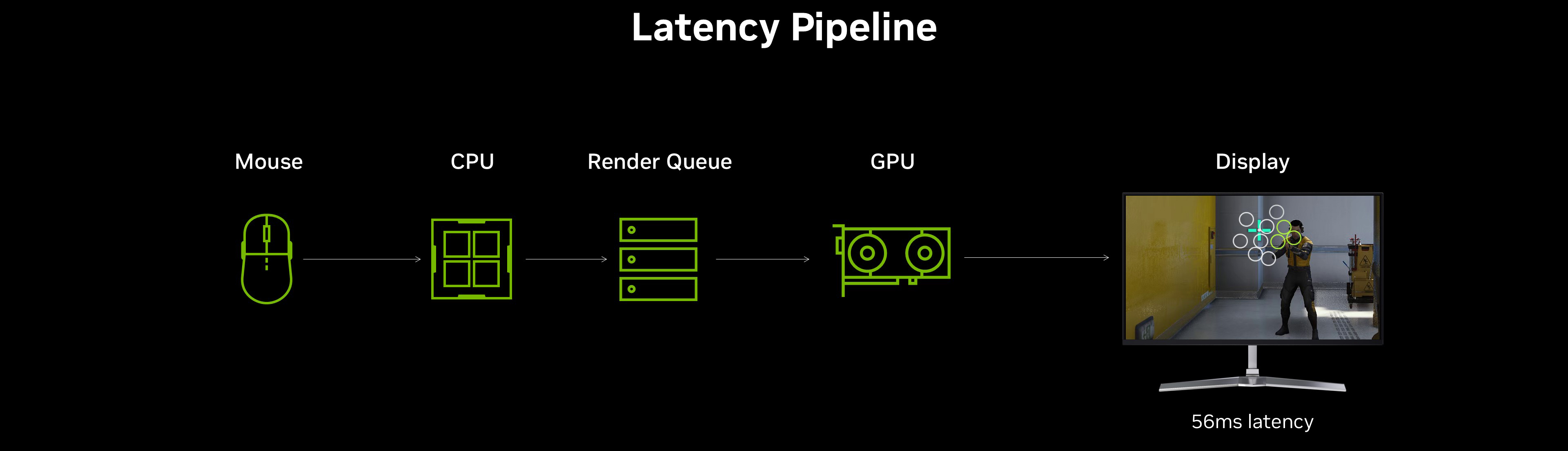
Pipeline di latenza standard
Dall'idea alla realtà – Frame Warp
Dopo aver dimezzato la latenza con Reflex 1, i ricercatori NVIDIA hanno esplorato approcci ancora più aggressivi. Già 4 anni fa (circa 2021), il team eSports di NVIDIA pubblicò uno studio sperimentale in cui si "aggiornava" il frame di gioco dopo il rendering sfruttando input più recenti: si dimostrò che riducendo artificialmente 80 ms di latenza aggiuntiva, i giocatori completavano un test di mira il 30% più velocemente. L'idea era radicale: e se si potesse evitare di aspettare il frame successivo per vedere il movimento del mouse a schermo? Questo concetto di reprojection in tempo reale è alla base di Frame Warp.
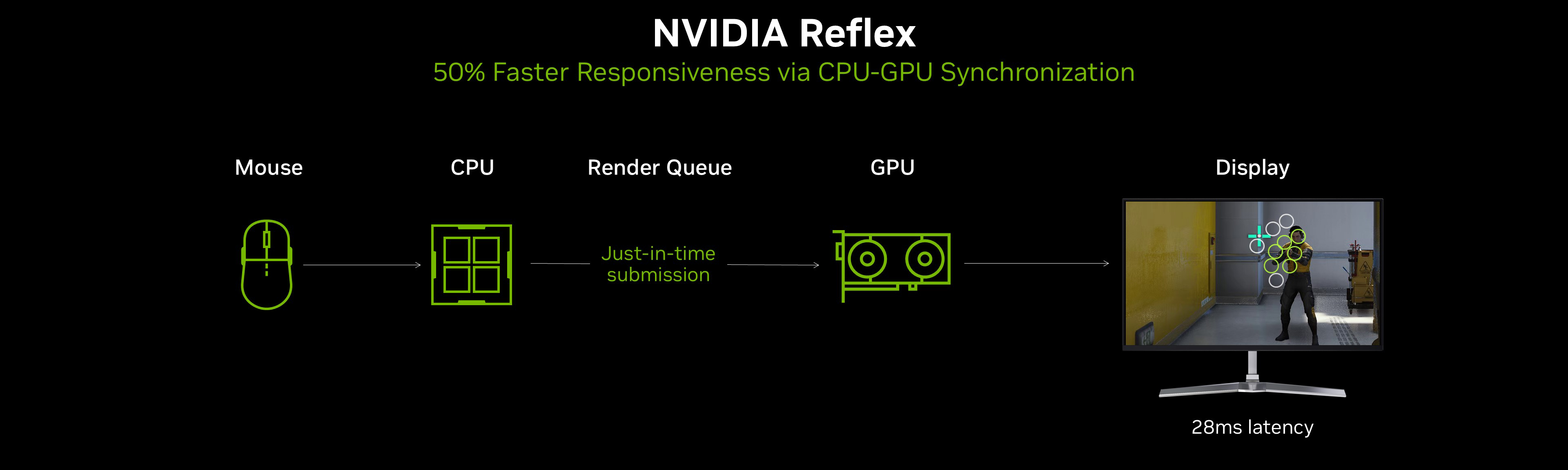
Come funziona NVIDIA Reflex: eliminazione della render queue
Come funziona Frame Warp
Reflex 2 combina la classica modalità Low Latency con il nuovo Frame Warp, che interviene dopo che la GPU ha renderizzato un frame ma prima che venga mostrato sul display. In pratica, mentre la GPU sta renderizzando il frame N, la CPU in parallelo calcola già la posizione della telecamera per il frame N+1 basandosi sull'input più recente di mouse/controller. Appena la GPU termina il frame N, Reflex 2 cattura dalla CPU la nuova posizione della camera e deforma (warpa) il frame appena renderizzato spostando l'immagine verso quella nuova prospettiva.
Il warp avviene il più tardi possibile nella pipeline, all'ultimo momento prima dell'invio al monitor, in modo che lo schermo mostri la scena già aggiornata con l'ultimissimo input mouse disponibile. In altre parole, Frame Warp aggiorna un frame già pronto invece di aspettare che ne venga renderizzato uno nuovo: il risultato è che il movimento del mirino, della visuale o dell'arma riflette quasi istantaneamente il tuo ultimo movimento del mouse, riducendo di quasi un frame intero il ritardo tra il movimento e la sua visualizzazione.
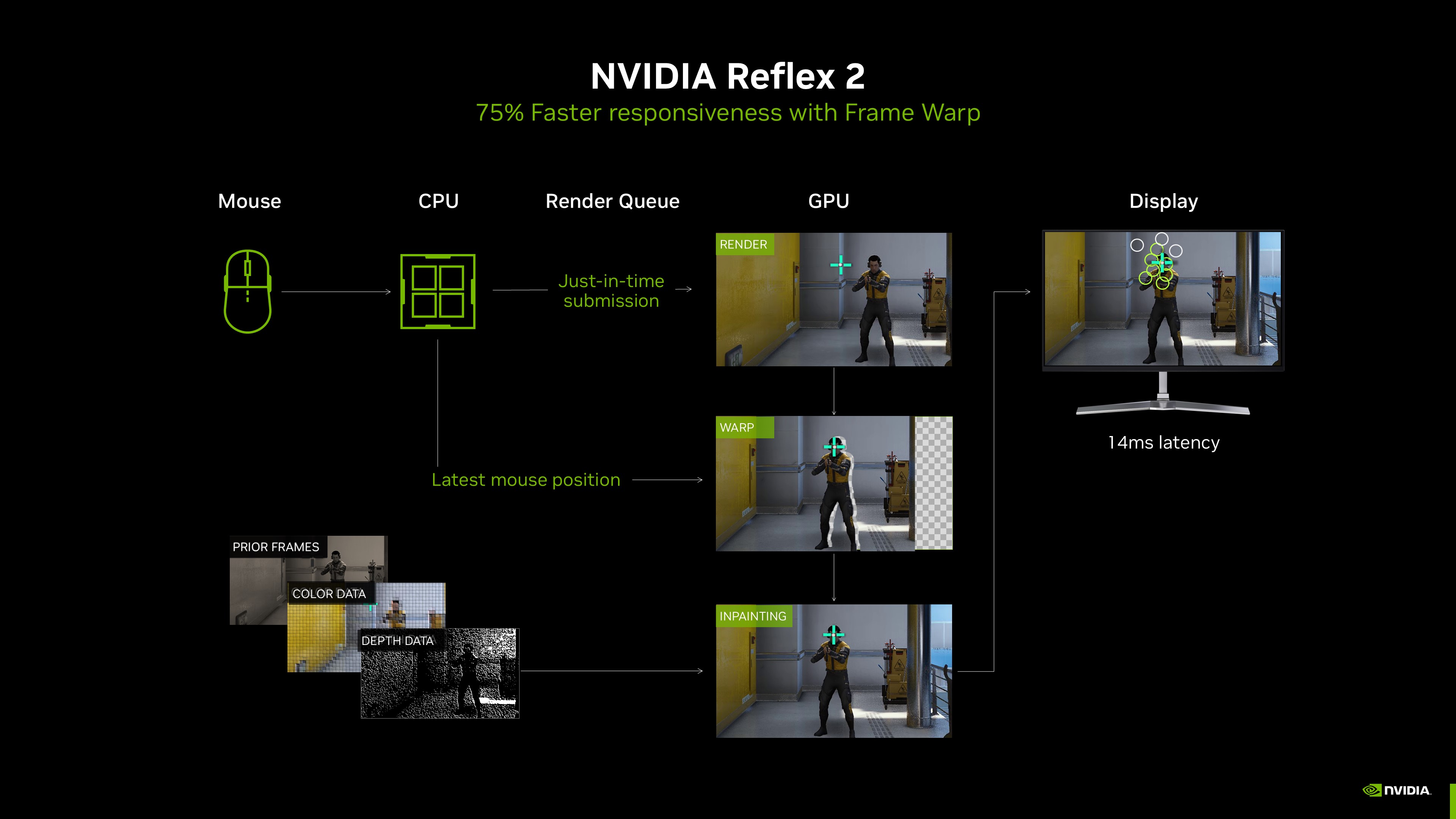
Schema di funzionamento di Reflex 2 con Frame Warp
In-painting e qualità visiva
Quando Frame Warp sposta i pixel di un frame per riflettere un nuovo angolo di visuale, è inevitabile che si creino dei piccoli “buchi” nell’immagine – zone che il frame originario non aveva coperto, ma che diventano visibili a causa del cambiamento di prospettiva. Per esempio, se sposti rapidamente la visuale a destra, parti della scena sulla sinistra (prima fuori campo) ora entrano nel campo visivo e non sono presenti nel frame renderizzato inizialmente. Senza correzioni, questo si manifesterebbe come artefatti visivi (aree scoperte o distorte). NVIDIA ha affrontato il problema con un algoritmo di predictive rendering ottimizzato per la latenza, che utilizza i dati di profondità, colore e posizione camera dei frame precedenti per riempire accuratamente questi buchi appena prima della visualizzazione. In pratica il sistema fa un’in-painting (riempimento) intelligente delle porzioni mancanti, garantendo che il giocatore veda un frame completo e coerente, ma con la prospettiva aggiornata. Nell’esempio fornito da NVIDIA (Embark Studios’ THE FINALS), viene mostrato il confronto tra l’immagine warpata senza in-painting (con evidenti zone vuote) e con in-painting: il risultato finale sullo schermo è una scena continua e senza difetti, ma corrispondente alla nuova posizione di mira del giocatore
Benefici in latenza – dati e confronti
La combinazione di Reflex Low Latency + Frame Warp (Reflex 2 completo) permette riduzioni drammatiche della latenza sia in scenari GPU-bound sia CPU-bound. NVIDIA riporta questi esempi concreti:
Caso GPU-bound: in THE FINALS con impostazioni ultra (4K, max dettagli, Global Illumination) su una RTX 5070, la latenza end-to-end senza Reflex era ~56 ms. Attivando Reflex Low Latency (prima generazione) già si scende a ~27 ms (≈ -51%) eliminando la render queue. Con Reflex 2 (Frame Warp abilitato) la latenza scende ulteriormente a ~14 ms, cioè un altro 50% in meno, per un totale di -75% rispetto al caso iniziale. In altre parole, da ~56 ms si passa a soli 14 ms di latenza grazie a Reflex 2.
Caso CPU-bound: in Valorant (titolo notoriamente leggero sulla GPU ma intensivo su CPU, tanto che su una RTX 5090 può superare gli 800 FPS), Reflex 2 mostra tutto il suo valore anche quando la GPU non è il collo di bottiglia. Su RTX 5090 a ~800 FPS, NVIDIA ha misurato una latenza media “PC” (dal movimento del mouse all’output GPU, escluso il display) inferiore a 3 ms con Reflex 2 attivo. Si tratta di uno dei valori di latenza più bassi mai registrati in uno sparatutto in prima persona. Per fare un confronto qualitativo, una latenza così bassa significa che il ritardo introdotto dal PC è praticamente di un frame o meno anche a centinaia di FPS; siamo nell’ordine del tempo di scansione di metà fotogramma su un monitor 360 Hz (~1,4 ms)! Reflex 1 da solo, in scenari CPU-bound, non poteva ridurre molto la latenza (perché la GPU era già veloce e non c’era render queue da eliminare), mentre Frame Warp riesce comunque a “tagliare” quasi un frame di latenza anche quando il framerate è altissimo, sincronizzando strettamente input e output. Questi numeri enfatizzano l’impatto rivoluzionario di Reflex 2 sul campo: un giocatore di Valorant con un PC di fascia altissima potrebbe vedere il proprio colpo registrato su schermo praticamente entro 3 ms dal click, conferendo un vantaggio incredibile nelle situazioni frenetiche.
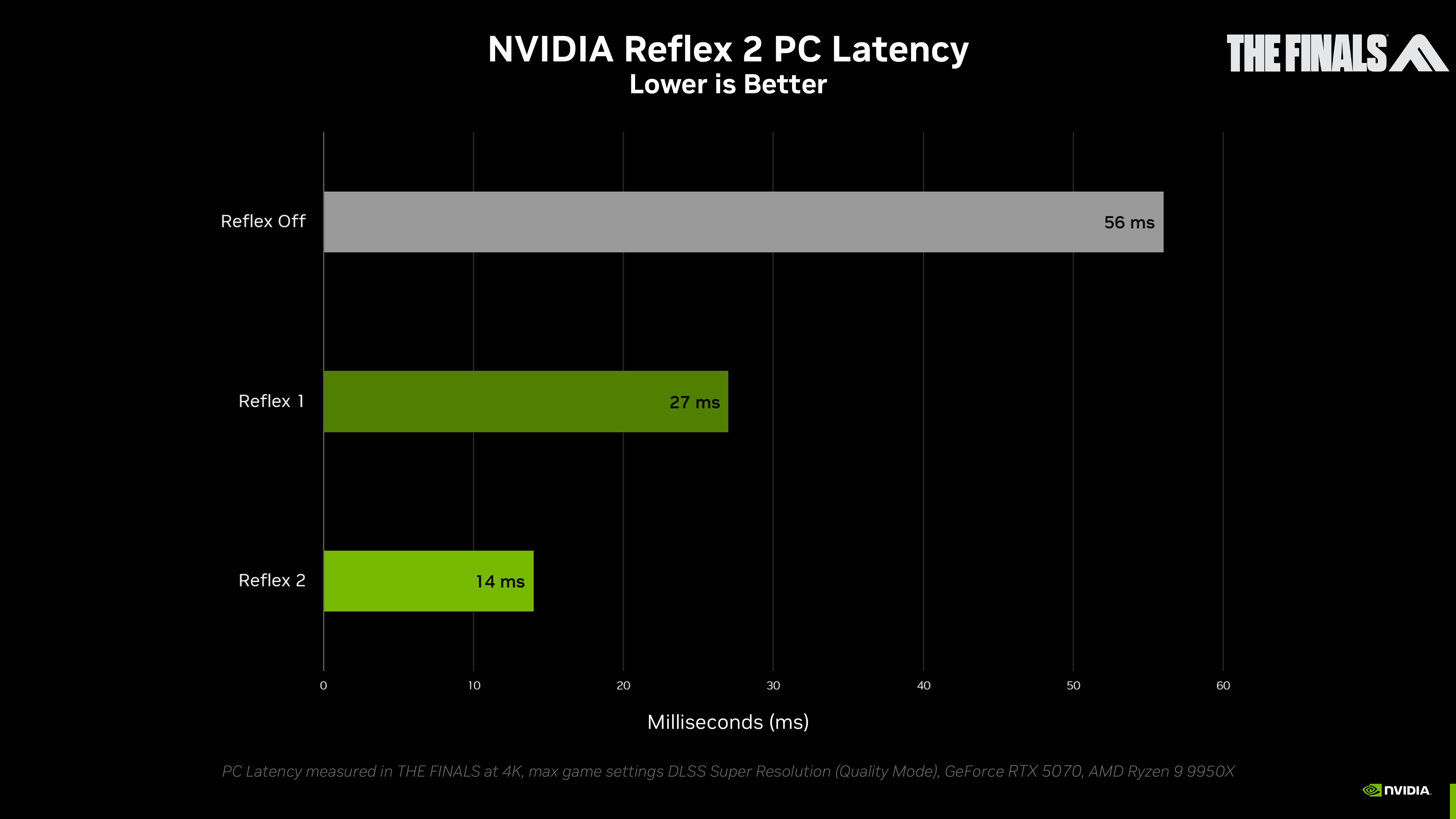
Benchmark Reflex 2 in THE FINALS: riduzione della latenza del 75%
Frame Warp vs Reflex 1 – riepilogo
In sintesi, Reflex 2 rappresenta la seconda fase dell’ottimizzazione della latenza da parte di NVIDIA, andando oltre la “queue zero” di Reflex 1. La Frame Warp Technology aggiunge la dimensione della reproiezione spaziale immediata: invece di aspettare il prossimo frame, si aggiorna quello attuale con l’input più recente. Ciò può portare un ulteriore miglioramento fino a raddoppiare l’effetto di Reflex 1, con latenza ridotta del 75% nei casi ideali. In pratica, dove Reflex 1 agiva prima del rendering (scheduling CPU/GPU), Reflex 2 agisce dopo il rendering (warp del frame). I due approcci si sommano: Reflex 2 include comunque la modalità Low Latency classica per eliminare la coda, poi aggiunge il warp. L’impatto finale dipende dal tipo di bottleneck: se prima la CPU attendeva la GPU (GPU-bound), Reflex 1 aiutava molto; se la GPU era sottoutilizzata (CPU-bound), Reflex 1 incideva poco ma Reflex 2 interviene comunque sul frame. In ogni caso, Frame Warp tende a togliere quasi una frame-time di latenza (cioè circa il tempo di un frame alla frequenza corrente). Ad esempio, a 60 FPS (16,7 ms) può risparmiare ~10 ms; a 240 FPS (4,2 ms) può risparmiarne ~2–3 ms; a 800 FPS (~1,25 ms) risparmia magari ~0,8–1 ms. Può sembrare poco alle frequenze estreme, ma per i pro-player anche ~1 ms può fare differenza in precisione e feeling.
| Scenario di test | No Reflex (latency) |
Reflex 1 On (latency) |
Reflex 2 On (Frame Warp) |
Riduzione totale |
|---|---|---|---|---|
| THE FINALS – 4K ultra, RTX 5070, ~60 FPS (GPU-bound) | ~56 ms | ~27 ms | ~14 ms | −75% (da 56 a 14 ms) |
| Valorant – Low res, RTX 5090, 800+ FPS (CPU-bound) | ~10–12 ms (stima) |
~6 ms (stima, Reflex1 incide poco) |
<3 ms | ~−75% ca. (stima da 12 a 3 ms) |
| RTX 5090 + DLSS 3 (MFG) attivo – scenario ipotetico¹ | 20 ms (con Frame Gen) |
15 ms (Reflex1 riduce un po') |
~10 ms (Reflex 2 dimezza lag FrameGen) |
−50% vs Reflex1 |
| Input Lag "click-to-display" complessivo (es. Valorant @360Hz) |
~25 ms (no Reflex, 1000Hz mouse) |
~15 ms (Reflex1) |
~8–10 ms (Reflex2 FrameWarp) |
−60% vs no Reflex |
Va notato che questa tecnologia è concettualmente simile a tecniche impiegate in VR (es. Asynchronous Space Warp su Oculus) o nel motion smoothing: ricorda l’reprojection usata per generare frame intermedi, ma qui l’obiettivo non è aumentare gli FPS percepiti bensì ridurre la latenza del frame corrente. Frame Warp lavora con dati reali (non crea un frame inventato come fa DLSS Frame Generation, bensì deforma un frame reale appena calcolato) e per questo può mantenere coerenza visiva elevata se gestito bene. Il costo computazionale è relativamente basso perché il warp + inpainting avviene in un pass rapido sul frame renderizzato, sfruttando i dati già disponibili (depth, color). In effetti, rifinendo Reflex 2, NVIDIA potrebbe in futuro combinarlo con tecnologie di frame generation AI: ad esempio, il blog Tom’s Hardware ipotizza che Frame Warp potrebbe mitigare la latenza extra introdotta dal Multi Frame Generation (MFG) di architettura Blackwell[16][17], ovvero la generazione di fotogrammi aggiuntivi in serie (DLSS 4). MFG aumenta gli FPS ma tipicamente aggiunge lag (perché inserisce frame posticci); usando Frame Warp assieme, si potrebbe recuperare parte di quella reattività persa. Questo sottolinea come Reflex 2 apra la strada a ulteriori evoluzioni per conciliare frame rate estremo e minima latenza.
Compatibilità GPU e Stato di Rilascio
Lancio iniziale su RTX 50
NVIDIA Reflex 2 è stato lanciato come una delle novità esclusive delle GPU GeForce RTX serie 50 (architettura Blackwell). Al debutto (CES 2025), NVIDIA ha chiarito che Frame Warp sarebbe stato supportato solo sulle RTX 50 (desktop e laptop) almeno inizialmente, richiedendo driver versione 570 o superiore. Ciò significa che su schede delle generazioni precedenti (RTX 20, 30, 40) Reflex 2 non era disponibile al lancio. Tuttavia, NVIDIA ha confermato che il supporto verrà esteso alle GPU GeForce RTX precedenti tramite futuri aggiornamenti. In altre parole, la funzionalità non è bloccata per sempre all’ultima generazione: c’è un piano ufficiale per portare Reflex 2 sulle RTX 20/30/40 in seguito. Non è stata però fornita una tempistica precisa (“future update” senza data indicata).
Supporto nei giochi
Al momento dell'annuncio, Reflex 2 era previsto in arrivo innanzitutto su due titoli di punta: THE FINALS (sparatutto arena di Embark Studios) e VALORANT (FPS competitivo di Riot). Questi due giochi sono stati mostrati come casi d'uso ideali, rispettivamente per scenari GPU-bound pesanti e per scenari CPU-bound con FPS elevatissimi. NVIDIA ha comunicato ufficialmente che Reflex 2 sarebbe arrivato "coming soon" su The Finals e Valorant. Tuttavia, va sottolineato che – a dicembre 2025 – Reflex 2 non risulta ancora ampiamente disponibile in versioni pubbliche di questi giochi. Secondo un resoconto di Tom’s Hardware ad ottobre 2025, la tecnologia “non è ancora stata abilitata nei giochi di punta promessi” e persino sulle pagine prodotto delle RTX 50 viene ancora indicata come “coming soon”. Questo fa pensare che NVIDIA abbia incontrato ritardi o stia procedendo con molta cautela nel rilascio effettivo tramite patch di gioco/driver.
Altri titoli: alcuni giochi tripla-A in arrivo hanno annunciato supporto Reflex 2. Ad esempio, Wccftech menziona Dying Light: The Beast come uno dei titoli che integrano Reflex 2, sebbene si tratti di un gioco single-player dove la riduzione di latenza è meno cruciale. Con tutta probabilità, NVIDIA sta lavorando con vari sviluppatori per integrare Frame Warp soprattutto in giochi competitivi e online dove l’impatto è maggiore. Ci aspettiamo che nel 2026 molti titoli eSports (FPS, battle royale, ecc.) rilascino aggiornamenti per supportare Reflex 2. In lista candidate ci sono sicuramente i giochi che già supportano Reflex 1 (ad esempio Apex Legends, Call of Duty, Overwatch, Fortnite, ecc.), anche se la priorità potrebbe essere data a quelli con motori grafici più moderni in grado di gestire il warp/inpainting senza problemi.
Ufficialmente, sul sito NVIDIA, Reflex 2 Frame Warp è ancora indicato come “coming soon” (in arrivo a breve). Le RTX 50 supportano la funzione a livello driver, ma gli utenti consumer non hanno potuto ancora sfruttarla in titoli pubblici, a parte eventuali beta test chiusi. In pratica, Reflex 2 nel 2025 è rimasto quasi un’anticipazione non ancora concretizzata per il grande pubblico. Questo ha portato alcuni commentatori a definirlo ironicamente un “vaporware” temporaneo o un upgrade in cerca di adozione. Da notare però che le fondamenta tecniche sono reali: la comunità dei modder è riuscita a smanettare con le librerie Reflex 2 già presenti in alcuni giochi in test.
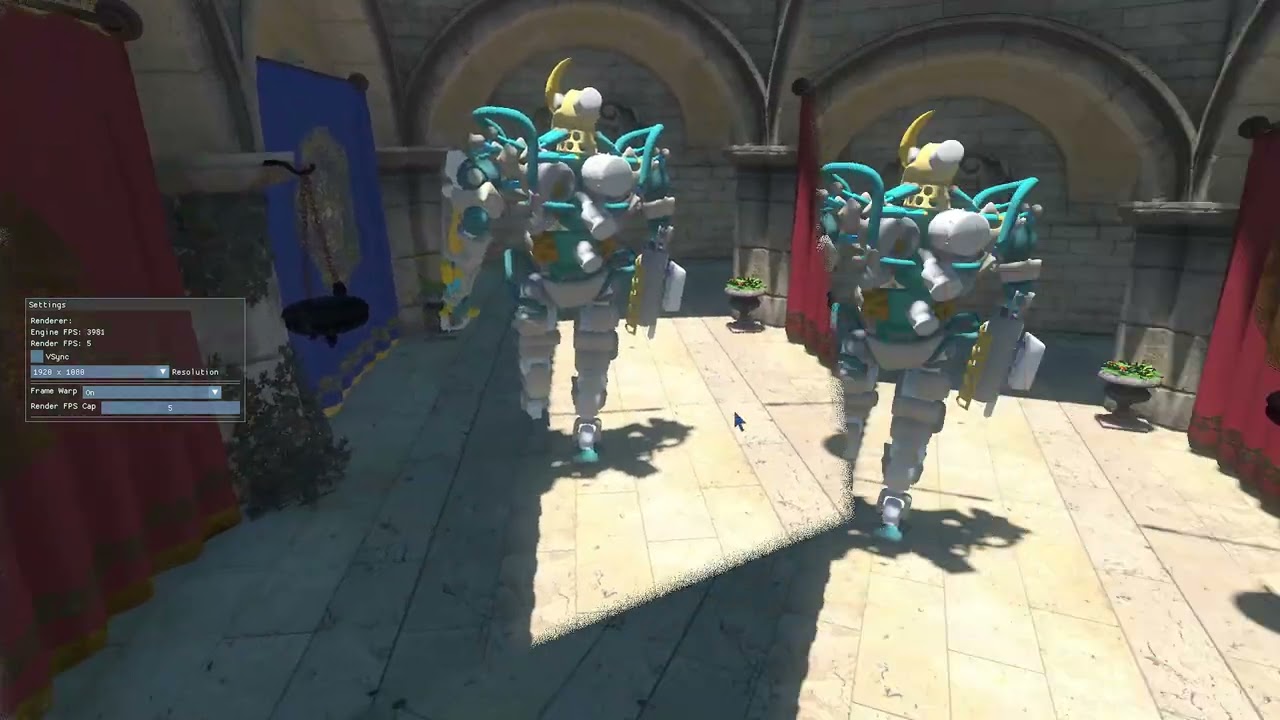
Video: Demo Reflex 2 di PureDark - modder (clicca per aprire su YouTube)
Il caso PureDark
Una storia interessante riguarda il modder noto come "PureDark". A metà/fine 2025, PureDark ha scoperto che nei file di gioco del playtest di ARC Raiders era incluso nvngx_ratewarp.dll, ossia la libreria Reflex 2 per Frame Warp. PureDark è riuscito a reverse-engineer quella DLL e ha creato una Tech Demo eseguibile di Reflex 2 che consente di provare Frame Warp su qualsiasi sistema. La cosa notevole è che, tramite questa demo non ufficiale, si è verificato che Reflex 2 funziona effettivamente anche sulle GPU RTX 20 e 30 – e presumibilmente sulle RTX 40 – nonostante il blocco artificiale imposto da NVIDIA nei driver. Sia Wccftech che DSO Gaming hanno confermato che la tech demo di PureDark gira su RTX 3080, RTX 2080, ecc. Ciò suggerisce che dal punto di vista tecnico non c’è un impedimento fondamentale sulle vecchie architetture (Turing, Ampere, Ada) nell’eseguire Frame Warp; la limitazione sembra più legata a una decisione software/marketing di NVIDIA.
PureDark ha reso disponibile gratuitamente la sua demo (a differenza di alcune sue mod DLSS che tiene per i patreon), permettendo ai curiosi di sperimentare Reflex 2 in un ambiente controllato. Chi l’ha provata riferisce che la responsività percepita migliora sensibilmente anche su GPU non Blackwell, specialmente su monitor ad alto refresh. Ad esempio, Tom’s Hardware ha testato la demo su una RTX 5070 Ti con un monitor 160 Hz: ha riscontrato un calo della latenza misurata (PC latency via FrameView) da ~7,8 ms a ~1,5 ms a 240 FPS attivando Frame Warp – un miglioramento dell’81%. Il tester ha notato qualche piccolo artefatto visivo ai bordi dello schermo durante il warp (una sorta di swimminess, ondulazione lieve), anche su hardware RTX 50, segno che la tecnologia può necessitare di ottimizzazioni prima del rilascio massivo. Questo potrebbe spiegare in parte la lentezza di NVIDIA nel rendere disponibile ufficialmente Frame Warp: preferiscono rifinirne la stabilità visiva. In ogni caso, la mod di PureDark ha dimostrato la fattibilità di Reflex 2 su tutte le RTX, sbloccando di fatto l’uso di Frame Warp in anticipo per la comunità. NVIDIA non ha commentato ufficialmente la mod; non sappiamo se potrebbero ostacolarla via driver. Ma dato che hanno promesso il supporto ufficiale futuro per le vecchie RTX, è probabile che vedremo un’estensione ufficiale nel 2026. Fino ad allora, chi dispone di una RTX precedente e vuole sperimentare, può provare la demo (consapevole che è un’implementazione non definitiva).
Limitazioni note
Un aspetto importante emerso dai test è che Frame Warp richiede framerate elevati per funzionare bene. Se il gioco gira a bassa frequenza (es. 30–60 FPS), la differenza di posizione della camera tra un frame e il successivo è troppo ampia perché il warp possa compensarla senza errori visivi. I test confermano che a 30 FPS o 60 FPS compaiono gravi artefatti visivi muovendo la visuale. Salendo a framerate più alti, la situazione migliora: a ~100 FPS gli artefatti maggiori spariscono, e oltre 120 FPS l'esperienza diventa pulita. In sostanza, sembra che 100 FPS sia una soglia minima consigliata per usare Reflex 2 senza problemi, e idealmente >120 FPS per risultati ottimali. Questo ha senso: più frequenti sono i frame, minore è la differenza di prospettiva da colmare con il warp.
NVIDIA stessa nei suoi test interni avrebbe rilevato che sotto ~100 FPS c’erano significativi glitch visivi. Frame Warp è dunque pensato principalmente per i contesti competitivi ad alto FPS (dove tipicamente i giocatori riducono la grafica per spingere al massimo la frequenza). Il rovescio della medaglia è che in scenari cinematici a 30–60 FPS (tipici magari di single player con grafica ultra) Frame Warp potrebbe non essere utilizzabile o essere disabilitato per evitare artefatti. Vale la pena menzionare che non è banale “risolvere via software” questa esigenza di alti FPS, perché è intrinseca: se tra frame N e N+1 l’inquadratura cambia troppo, l’in-painting avrebbe troppo da ricostruire. È quindi probabile che NVIDIA suggerirà di attivare Reflex 2 solo se il framerate è sopra un certo valore (magari in automatico l’SDK potrebbe disattivare Frame Warp sotto, ipotizziamo, 80–100 FPS). In mano ai giocatori competitivi comunque questo non è un problema: titoli come Valorant, CS2, Overwatch puntano già a centinaia di FPS su GPU potenti, e hardware come RTX 5090 mira a superare i 500 FPS in quei giochi.
Riassumendo la sezione: Reflex 2 al momento è in rampa di lancio ma non ancora diffusamente attivo. È esclusiva iniziale delle RTX 50 (driver 570+), con promesso supporto a RTX precedenti più avanti. I primi giochi destinatari sono Valorant e The Finals, ma al dicembre 2025 il rollout è in ritardo e la feature è ancora marcata “coming soon” sul sito NVIDIA. La comunità ha comunque potuto avere un assaggio tramite hack non ufficiali, confermando efficacia e requisiti del Frame Warp. Il 2026 sarà probabilmente l’anno in cui Reflex 2 passerà dallo stato di “promessa” a quello di arma segreta reale nell’arsenale dei gamer competitivi.
Latency stack: mouse, monitor e sincronizzazione
Ottenere latenza zero (o quasi) richiede un approccio olistico: non basta ottimizzare solo la GPU (con Reflex), bisogna considerare tutti gli anelli della catena che va dal movimento fisico del giocatore fino al pixel disegnato sullo schermo. Di seguito analizziamo i componenti principali della latency stack e come incidono.
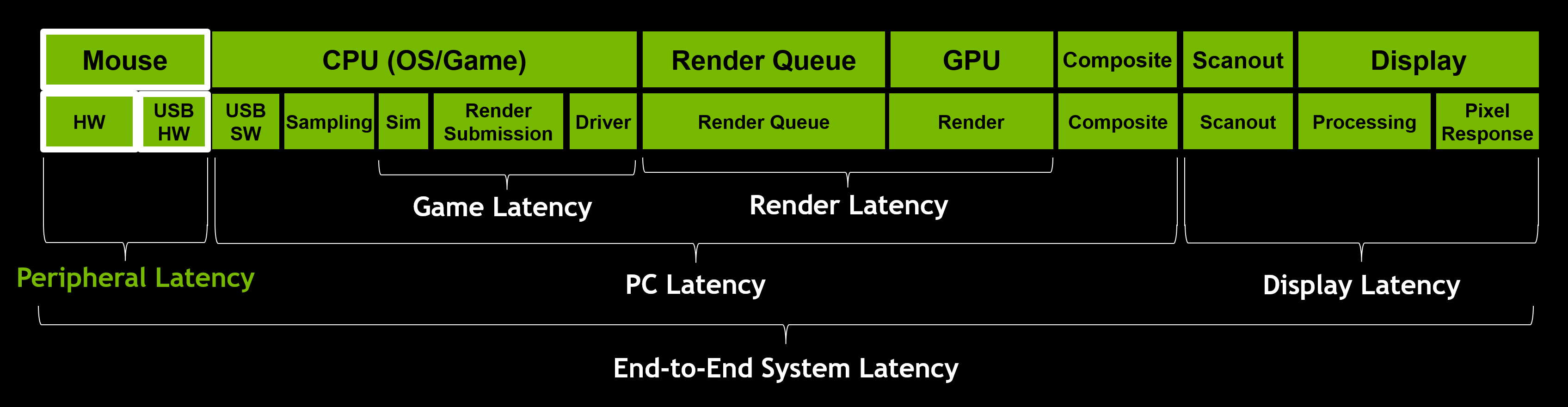
Latenza delle periferiche nella catena input-to-display
Periferiche di input (mouse)
Il mouse è il primissimo elemento. La latenza che introduce dipende dal suo polling rate e dall'elettronica interna. La maggior parte dei mouse gaming moderni supporta 1000 Hz (ovvero interrogazioni ogni 1 ms). Alcuni modelli top di gamma offrono 8000 Hz (8 kHz), cioè inviano aggiornamenti ogni 0,125 ms. Un polling rate più alto significa che i movimenti e click del mouse vengono registrati dal PC più frequentemente, riducendo il ritardo medio tra un input fisico e la sua rilevazione digitale. Passare da 125 Hz (8 ms) a 1000 Hz (1 ms) ad esempio abbatte di circa ~3 ms la latenza media di input. Oltre i 1000 Hz i guadagni marginali diventano molto più piccoli: da 1000 Hz a 8000 Hz la differenza teorica è di 0,875 ms (1 ms vs 0,125 ms). Questi numeri sono piccoli in valore assoluto, ma in contesti estremi possono contare. Inoltre va considerato l’aspetto di “smoothness”: a polling alti, i movimenti del mouse producono aggiornamenti più continui, il che sulle animazioni ad altissimo frame rate/refresh può risultare in movimenti del mirino più fluidi e precisi. Alcuni giocatori riferiscono di percepire differenze di feeling tra 1K e 8K Hz, specialmente su monitor 360 Hz+ durante flick rapidissimi, anche se non riescono a “vederle” consapevolmente – questo perché il nostro sistema motorio può beneficiare di segnali più frequenti anche senza una percezione cosciente (feedback neurale più fine).
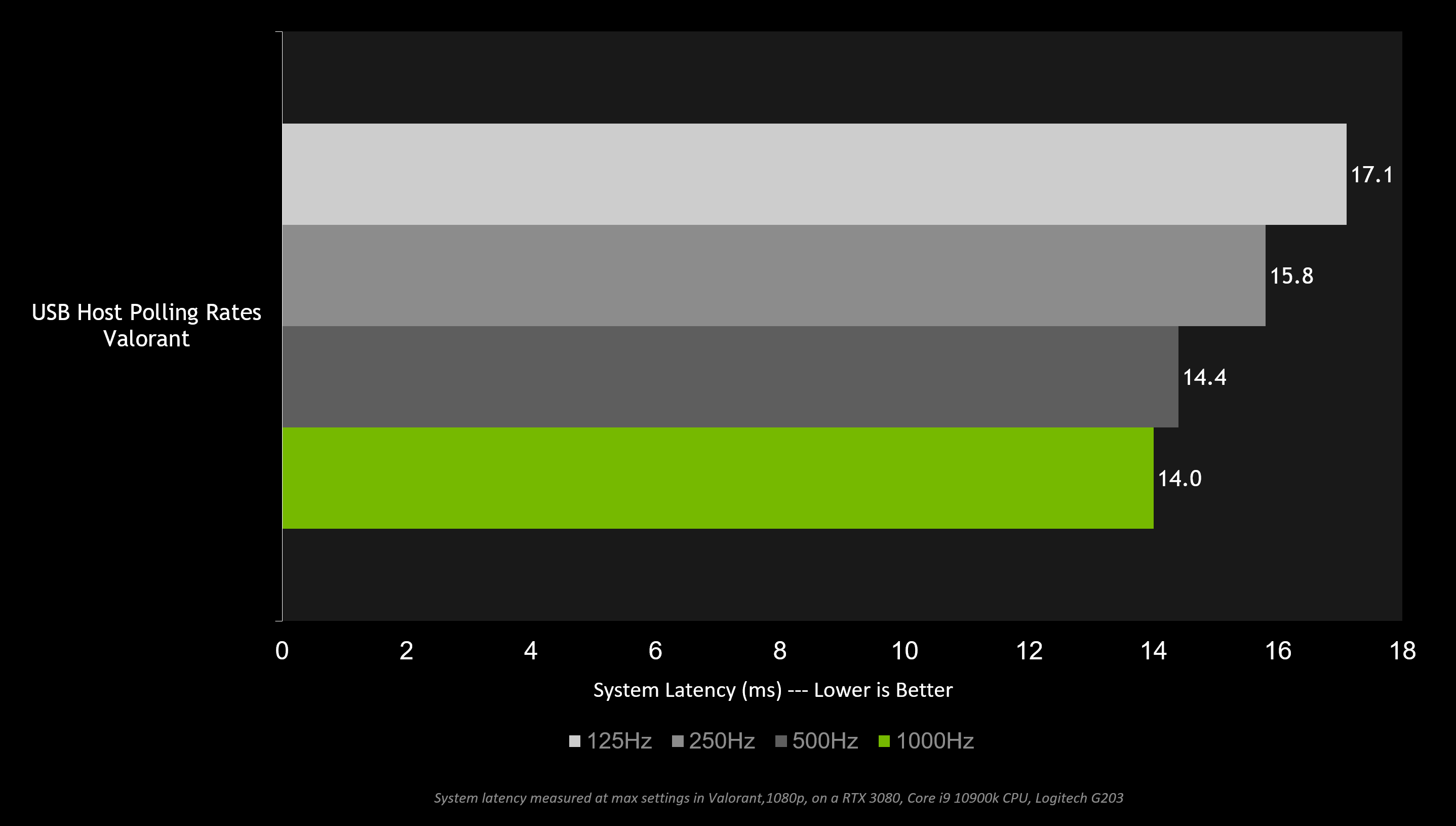
Impatto del polling rate USB in Valorant
CPU e Game Engine
La CPU elabora l'input, aggiorna lo stato di gioco (fisica, posizione, logica) e prepara i comandi di disegno per la GPU. Una CPU lenta o sovraccarica può aggiungere latenza facendo da collo di bottiglia. Reflex (sia 1 che 2) aiuta orchestrando meglio il timing CPU→GPU, ma spetta comunque al gioco elaborare rapidamente gli input. Un frame rate elevato dipende anche da una CPU capace (specialmente in giochi come Valorant o CS2 che sono tipicamente CPU-bound a centinaia di FPS). Inoltre, thread scheduling e latenza del sistema operativo incidono qui: Windows deve gestire le interruzioni e la priorità del processo di gioco. Ecco perché si consigliano CPU di fascia alta (es. Core i9 14th Gen o Ryzen 9) per chi vuole sfruttare polling mouse altissimi e FPS 500+, e accortezze come impostare la modalità Prestazioni Massime in Windows, assegnare priorità alta al gioco, ecc., per ridurre jitter e interruzioni indesiderate. Ne parleremo nella sezione configurazione.
Pipeline GPU e driver
Questo è dove entra in gioco NVIDIA Reflex. La GPU riceve i comandi e rende l’immagine. Latenze possono sorgere da code di frame (se la CPU invia più frame di quanti la GPU possa elaborare istantaneamente) e da sincronizzazioni con il refresh. Reflex Low Latency elimina la coda, mentre Reflex 2 con Frame Warp riduce anche la latenza intrinseca del frame attuale (come spiegato). Inoltre, la GPU può entrare in stati di risparmio energetico o frequenze basse se non satura: impostare “Preferisci prestazioni massime” nel pannello NVIDIA aiuta a mantenere frequenze alte e costanti (riducendo la latenza di ramp-up). Anche funzioni come NVIDIA “Low Latency Mode” (impostazione driver Ultra) possono aiutare se Reflex non è supportato, ma generalmente Reflex integrato nel gioco è più efficace. In contesti competitivi, si disabilitano spesso filtri, motion blur e altre post-processing sulla GPU per ridurre il carico e conseguire frame time minori.
Display (monitor) e sincronizzazione
Il monitor e il modo in cui i frame vengono sincronizzati influiscono notevolmente sulla latenza percepita. I due parametri chiave qui sono la frequenza di refresh (Hz) e il metodo di sync (V-Sync, G-SYNC/FreeSync o None).
Un monitor con refresh più alto riduce la latenza di scanout. Ad esempio, un pannello 60 Hz aggiorna l'immagine ogni 16,67 ms; uno a 240 Hz ogni 4,17 ms; a 360 Hz ~2,78 ms; a 540 Hz ~1,85 ms per frame. Il metodo di sincronizzazione influenza come il frame della GPU viene consegnato al monitor. V-Sync tradizionale assicura che i frame vengano mostrati interamente evitando tearing, ma se la GPU finisce un frame a metà di un refresh, deve aspettare la prossima finestra – questo aggiunge coda e latenza. G-SYNC invece adatta dinamicamente il refresh rate del monitor all'arrivo dei frame: il monitor aspetta il frame e poi lo disegna immediatamente, eliminando il tearing senza dover mettere in coda i frame come farebbe V-Sync. In pratica con G-SYNC attivo (e V-Sync disattivato) la latenza è vicina a quella di no-sync (che sarebbe la minima, ma con tearing), però senza artefatti visivi di tearing. I moduli G-SYNC hardware hanno spesso range completo (es. 1–360 Hz), quindi funzionano a qualsiasi framerate entro le capacità del pannello. Importante: se il framerate supera il refresh max del monitor, anche G-SYNC non può evitare il tearing (a meno di attivare V-Sync come “limite” superiore). Ecco perché si consiglia di limitare gli FPS a poco sotto il refresh massimo quando si usa G-SYNC, per restare sempre entro il range e prevenire sia tearing che l’attivazione indesiderata del V-Sync. Ad esempio, su un monitor 360 Hz, mettere un cap a ~357 FPS (o “-3 FPS” rispetto al refresh) mantiene G-SYNC efficiente. NVIDIA in una guida osserva che, con V-Sync ON + Reflex attivo, il driver in automatico cerca di mantenere gli FPS leggermente sotto il refresh per evitare la coda V-Sync. Molti pro comunque preferiscono abilitare G-SYNC e lasciare V-Sync disattivo, affidandosi a un frame cap manuale via RTSS o limiter driver, in modo da avere la certezza di zero frame di coda anche in caso di overshoot (accettando eventualmente un tear se per un attimo gli FPS sforano il cap). In generale: G-SYNC On, V-Sync Off, FPS cap ~2–3 sotto Hz è la configurazione tipica per evitare tearing con latenza minima. Se invece uno vuole zero tearing garantito in ogni condizione, allora opterà per G-SYNC On con V-Sync On, e frame cap sotto refresh – in questo caso se il cap fallisse e si andasse oltre il refresh, V-Sync entrerebbe in azione bloccando il frame (aggiungendo latenza), ma sotto il refresh opererebbe come G-SYNC normale evitando tearing e mantenendo bassa latenza. La differenza è sottile, dipende dal livello di perfezionismo: molti pro preferiscono convivere con il tearing occasionale piuttosto che rischiare un singolo frame di coda V-Sync.
Latenza scan-out e posizione sullo schermo
Una nota: quando misuriamo la latenza “click-to-photon”, bisogna considerare che in un display a scansione continua (la maggior parte degli LCD non strobed) l’immagine appare progressivamente dall’alto verso il basso. Quindi, se ad esempio attiviamo un cronometro e lo visualizziamo a varie altezze dello schermo, l’aggiornamento di un pixel nella parte bassa avverrà qualche millisecondo dopo rispetto a uno in alto, all’interno dello stesso frame. In media si può considerare ~metà frame di ritardo tra l’arrivo del frame e il completamento su schermo (es: ~4 ms a 240 Hz). Questo conta se, ad esempio, il bersaglio che si aspetta è in basso sullo schermo o se si misura la latenza con un sensore ottico in una posizione non allineata con il segnale di input. I monitor G-SYNC con Reflex Analyzer tipicamente misurano il tempo dal click al cambiamento di pixel di un elemento dell’interfaccia (ad esempio il lampo della bocca da fuoco) posizionato in alto sullo schermo per ridurre questo ritardo aggiuntivo. In ogni caso, aumentando la frequenza e con Reflex 2 che riduce la latenza PC, siamo ormai scesi a pochi millisecondi totali – al punto che altre variabili come il tempo di risposta del pixel o la latenza di input del mouse stesso diventano rilevanti quasi quanto il frame time GPU.
Riassumendo: per minimizzare la latenza bisogna massimizzare la frequenza di aggiornamento lungo tutto il percorso e minimizzare le attese di sincronizzazione. Un mouse a polling elevato riduce il tempo tra la tua azione e il momento in cui il PC la vede. Una CPU potente e un engine efficiente riducono il tempo di elaborazione. Reflex 2 elimina code e taglia la latenza di presentazione. Un monitor ad alto refresh con G-SYNC consente di vedere subito il frame senza attese né tearing. Mettendo insieme tutti questi elementi in modo coerente si può ottenere una latenza globale incredibilmente bassa, vicina ai limiti fisici del nostro sistema visivo. Nel prossimo capitolo vedremo come questi componenti interagiscono tra loro, quali problemi possono sorgere (ad esempio stutter dovuti a mismatch di polling o frame pacing) e come risolverli.
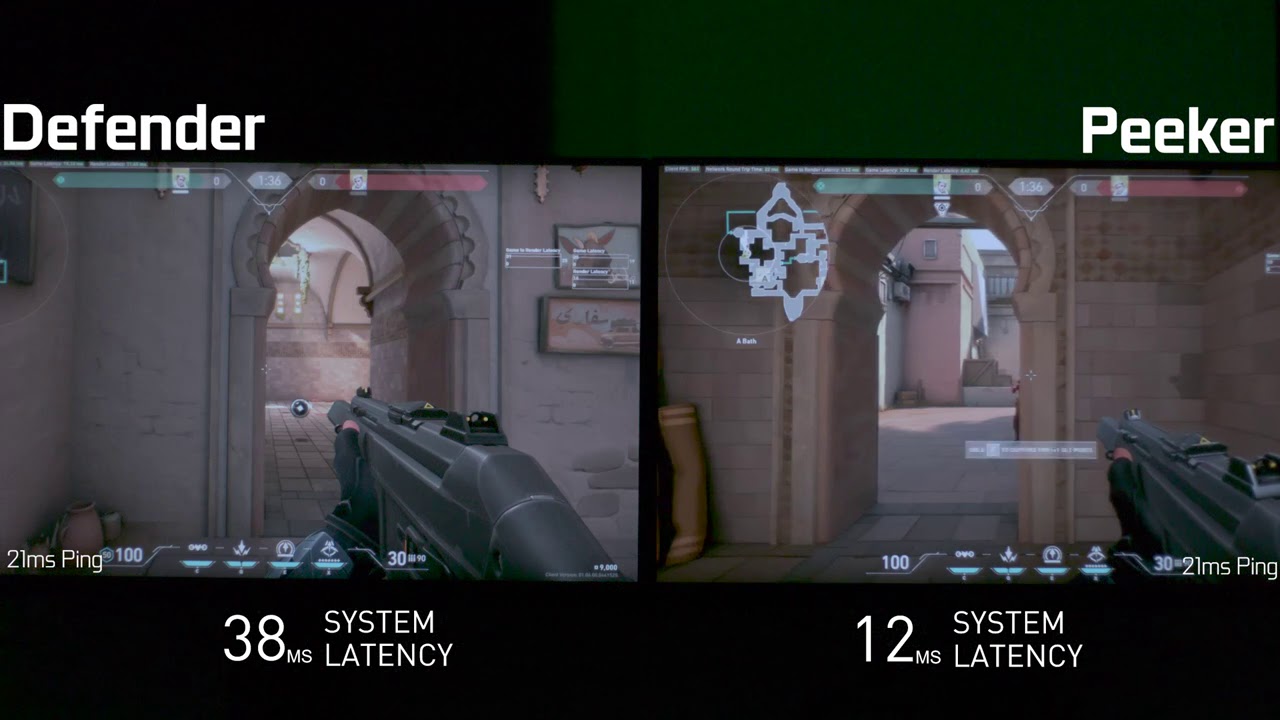
Video: confronto scenari ad alta latenza vs bassa latenza in Valorant (clicca per aprire su YouTube)
Interazioni e problemi comuni
Implementare tutte le tecnologie di latenza ultra-bassa contemporaneamente non è banale: bisogna fare in modo che mouse, CPU, GPU e monitor lavorino in sincronia ai ritmi altissimi richiesti, altrimenti si rischia di introdurre microstutter, instabilità o addirittura peggiorare l'esperienza.
Frame Warp + mouse ad alto polling
Frame Warp utilizza l'input più recente al momento del warp. Ciò significa che più frequenti sono gli aggiornamenti di input, più “fresco” sarà l’input disponibile da applicare al frame. Un mouse a 8000 Hz fornisce la posizione aggiornata ogni 0,125 ms; a 1000 Hz ogni 1 ms. In un contesto di frame times molto bassi (es. 240 FPS ≈ 4 ms per frame), la differenza di ~0,8 ms può essere significativa: con 8kHz il warp avrà quasi sempre a disposizione un dato di input raccolto < 1 ms prima della presentazione, mentre a 1kHz potrebbe utilizzare un input vecchio di ~0,5 ms in media. Questo affina ulteriormente la sincronizzazione mano-schermo. In pratica, Frame Warp esalta i benefici di un mouse ad altissimo polling, perché sfrutta subito ogni aggiornamento intermedio. Viceversa, se usassimo un polling basso (es. 125 Hz), Frame Warp comunque warperebbe col dato più recente ma quello potrebbe avere fino a ~8 ms di ritardo, vanificando in parte il guadagno. Dunque per un “purista” della latenza, 8kHz o 4kHz di polling sono complementi ideali di Reflex 2.
L’uso di polling estremi mette sotto stress il sistema. Un flusso di 8000 interruzioni USB al secondo può saturare risorse CPU e bus USB. Su macchine non adeguate, questo può portare a stuttering o cali di frame rate. Ad esempio, utenti con CPU di fascia media hanno riportato che a 8000 Hz la CPU può avere picchi di utilizzo del 30+% su un core solo per gestire il mouse, contro ~10% a 2000 Hz. Questo overhead può causare cali di framerate e vanificare i vantaggi di latenza (“l’esperienza 8K smooth si trasforma in uno slideshow se la CPU non regge”). Inoltre, alcuni engine di gioco non gestiscono bene input rate così alti: un caso emblematico fu CS:GO/CS2 e Valorant. Inizialmente, Valorant usava le API di input di Windows (GetRawInputData) che, con mouse >1kHz, provocavano seri cali di performance perché per ogni evento input c’era un lock nel thread (immagina 8000 lock/unlock al secondo). La soluzione implementata dai dev è stata introdurre l’opzione “Raw Input Buffer”, che sfrutta una chiamata di sistema più moderna (GetRawInputBuffer) capace di leggere batch di eventi per volta. Attivando “Raw Input Buffer”, Valorant ha eliminato lo stutter e oggi supporta di default i mouse 8000 Hz senza problemi. Anche altri giochi (es. Fortnite, alcuni su Unreal Engine) hanno adottato tecniche simili. Dunque è essenziale abilitare l’opzione di Raw Input/Buffer nei giochi: in titoli come Valorant, CS2, Overwatch 2, ecc. c’è una voce dedicata che assicura che l’input venga preso direttamente dall’hardware nel modo più efficiente possibile. In CS2 (Source2) tuttavia a fine 2023 c’erano ancora segnalazioni di lag quando si muove il mouse a 8kHz su Windows – dovuti proprio alle API di input usate dal gioco su Windows rispetto a Linux. Ci si aspetta che Valve ottimizzi col tempo. Nel frattempo, se un utente nota microstutter muovendo il mouse a polling alti, un test immediato da fare è abbassare il polling a 1000 Hz: se gli stutter spariscono, allora la causa era il saturamento da input. In quel caso conviene verificare se il gioco ha una patch/beta/perfetta che migliori la cosa, o valutare di tenere 8kHz solo in giochi che lo gestiscono bene. Un trick utilizzato da alcuni è limitare il polling a 2–4 kHz se 8 kHz causa problemi; ad esempio, alcuni giocatori di Osu! (gioco ritmico) con Razer Viper 8K hanno segnalato stutter a 8k risolti calando a 4kHz, trovando un compromesso tra latenza e stabilità.
Inoltre, dal punto di vista hardware/OS, è raccomandato: collegare i mouse high-rate a porte USB 3.0 direttamente sul retro (collegate al controller XHCI), evitare hub o front panel lenti, disabilitare eventuali risparmio energetico sulle porte USB (nelle proprietà dei Root Hub, togliere l’opzione di sospensione selettiva)[51]. Windows 11 ha introdotto ottimizzazioni per la gestione di mouse a polling elevato (24H2) con thread dedicati ad alta priorità, sebbene alcuni utenti abbiano notato comportamenti anomali e instabilità nei test di polling su Win11 rispetto a Win10. In generale, serve CPU potente, USB veloce, e OS aggiornato per sfruttare veramente 8kHz. Se tutto è in ordine, Frame Warp + 8kHz danno il mix migliore: il warp utilizza sempre input dell’ultimissimo millisecondo, sincronizzando movimento del mouse e movimento a schermo praticamente in tempo reale.
G-SYNC + frame rate elevati
| Configurazione | Latenza tot. stimata | Note |
|---|---|---|
| PC standard, 60Hz, VSync On | ~50 ms | mouse 1kHz, no Reflex |
| PC standard, 144Hz, no VSync (tearing) | ~25 ms | Migliora col refresh |
| PC high, 240Hz, G-SYNC, Reflex Off | ~15–20 ms | Alta frequenza, c'è render queue |
| PC high, 240Hz, G-SYNC, Reflex On (2023) | ~10–15 ms | Reflex 1 elimina queue |
| PC ultra, 360Hz, G-SYNC, Reflex 2, mouse 1kHz | ~5–6 ms | Frame Warp attivo |
| PC ultra, 540Hz, G-SYNC, Reflex 2, mouse 8kHz | ~3–4 ms | Limite attuale raggiungibile |
L’accoppiata di monitor G-SYNC ad altissimo refresh con GPU in grado di generare FPS uguali o superiori è ideale per latenza bassa, ma va configurata bene. Problema tipico: Overshoot FPS e stutter/tearing. Se il framerate eccede di poco il refresh massimo, con G-SYNC off si avrebbe tearing (male); con G-SYNC on + V-Sync off, il monitor non può sincronizzarsi oltre la sua frequenza massima, quindi o innesca un tear oppure di fatto sgancia la sincronia (risultando in comportamenti inconsitenti). Con G-SYNC on + V-Sync on, in caso di overshoot, V-Sync entra e blocca il frame (aggiungendo lag). La soluzione come già accennato è cappare gli FPS leggermente sotto il refresh. Un cap tramite RTSS o limiter driver è molto preciso e stabile e impedisce questi overshoot. Una regola nota è “-3 FPS” rispetto a Hz, che derivava dai tempi dei 144 Hz (cap a 141). Su 360 Hz spesso si usa cap a ~357; su 540 Hz (ipotizzando una futura disponibilità), uno potrebbe mettere ~535 FPS cap. L’importante è che il frame time stia sempre qualche microsecondo sopra il vblank interval, così il monitor attende sempre il nuovo frame e non c’è mai coda. Con questo accorgimento, G-SYNC fornisce perfect tearing-free experience a latenza praticamente identica al no-sync (salvo ~0,5 ms di latenza VRR in più in media).
Un altro scenario: se il framerate scende molto sotto il refresh (es. 240 FPS su monitor 540 Hz), G-SYNC semplicemente modula il refresh per adattarsi – non c’è tearing, ma il frame pacing percepito può risultare meno fluido perché il monitor, andando a 240 Hz, di fatto inserisce frame duplicati o meglio lascia alcuni refresh “vuoti” (540/240 ≈ 2,25, quindi ogni tanto c’è un refresh in più). In pratica G-SYNC maschera bene i cali, ma l’ideale per fluidità e latenza è avere FPS almeno pari al refresh. Quindi su un 500 Hz conviene puntare a 500+ FPS se possibile per avere la massima responsività visiva. Reflex 2 aiuta anche in questo: se non puoi raggiungere 500 FPS e resti, poniamo, a 300, Frame Warp comunque riduce la latenza rendendo quell’esperienza a 300 FPS più responsiva di quanto sarebbe senza.
Per beneficiare appieno di G-SYNC (o anche solo per evitare overhead), i giochi andrebbero eseguiti in fullscreen esclusivo. Windows 10/11 in borderless tende a usare il DWM (Desktop Window Manager) con triple buffering, che reintroduce latenza. Microsoft ha ridotto questa penalità nelle versioni recenti (fullscreen optimizations, present mode), ma le misure di NVIDIA mostrano ancora qualche ms di differenza a favore del vero exclusive fullscreen. Inoltre G-SYNC modulare funziona nativamente solo in fullscreen (anche se con alcune schede nuove funziona pure borderless windowed con composizione speciale, ma con più variabili in gioco). Quindi per stare sul sicuro: eseguire i giochi a schermo intero esclusivo e disabilitare l’opzione “Ottimizzazioni schermo intero” nelle proprietà .exe se si sospetta qualsiasi intervento del DWM. Questo garantisce che non ci siano interventi del sistema operativo ad aggiungere frame di buffer.
Stuttering e microstutter vari
Anche con tutte le impostazioni giuste, possono apparire microstutter (piccoli scatti o irregolarità nel frame pacing). Le cause possibili sono tante: garbage collection o picchi di CPU nel gioco, streaming asset da disco, interferenze di software in background (es. overlay, capture software, RGB software come Razer Synapse – che per inciso sarebbe meglio chiudere durante il gioco competitivo), o ancora gestione non ideale della coda render. Alcuni utenti hanno notato che Hardware-Accelerated GPU Scheduling (HAGS) su Windows, se abilitato, a volte provoca microlag con Reflex. HAGS è una funzionalità introdotta da Microsoft che cambia la gestione della coda GPU spostandola in parte sull’hardware. In teoria può ridurre la latenza in alcune situazioni, ma ci sono state segnalazioni che con NVIDIA Reflex attivo, HAGS acceso aggiunga 2–5 ms di latenza media a causa di bug. NVIDIA e Microsoft hanno lavorato per sistemare queste incompatibilità (anche perché HAGS è richiesto per DLSS 3), quindi la situazione può essere migliorata rispetto al 2023. In ogni caso, molti pro gamers preferiscono disattivare HAGS tuttora, a meno che non serva per una feature specifica, perché i benefici non sono chiari e i possibili problemi di stutter sono indesiderati.
Un altro potenziale problema: su CPU con core ibridi (es. Intel Core serie 12/13/14 con P-core e E-core), se il gioco o i driver non gestiscono correttamente l’affinità dei thread, gli interrupt del mouse o i thread di rendering potrebbero finire su E-core più lenti causando inconsistenze. In tali casi, aiutarsi con strumenti come Process Lasso o il Task Manager (Imposta Affinità) assegnando il gioco solo ai P-core può dare maggiore stabilità nei frame times. Inoltre, settare la priorità del processo di gioco su Alto o Reale (con cautela) può evitare che altri processi disturbino (anche Reflex Analyzer su monitor richiede priorità per catturare bene gli input). Bisogna trovare un equilibrio: priorità Realtime talvolta può affamare processi di sistema; di solito High è sufficiente. In sintesi, per evitare stutter, è importante mantenere un sistema “pulito” durante il gioco: chiudere applicazioni pesanti in background, disabilitare registrazioni automatiche (Xbox Game Bar DVR, Nvidia ShadowPlay Highlights se non necessario), usare driver video stabili (le versioni più nuove spesso includono fix per latenza – es. driver 570+ per Reflex 2), e monitorare con strumenti come CapFrameX o RTSS Overlay se ci sono pattern di spike particolari. Con CapFrameX è possibile vedere se gli intervalli tra frame sono regolari; latenza molto bassa può far emergere micro-problemi che prima erano nascosti nella “grandezza” del frame time.
Misurare la latenza
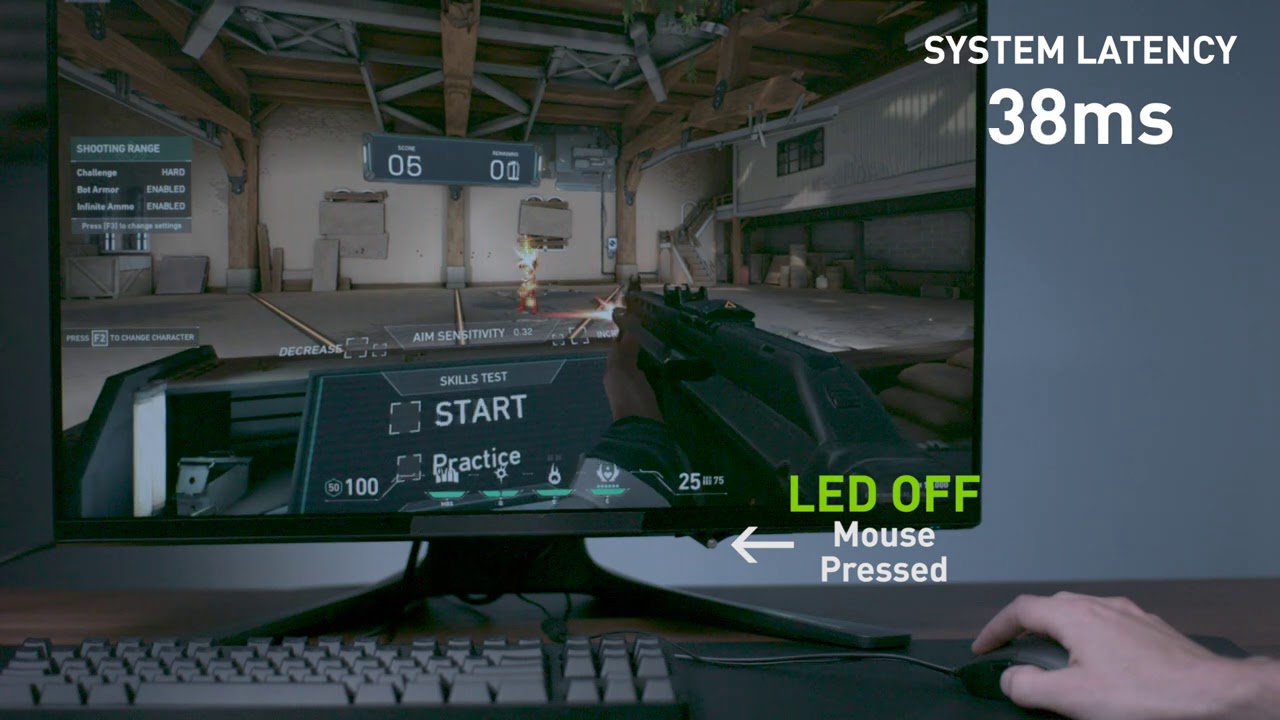
Video: Slomotion della latenza di sistema (clicca per aprire su YouTube)
Per capire se si sta migliorando, serve misurare. Qui Reflex 2 offre un vantaggio: i giochi con Reflex espongono metriche di latenza in-engine (PC Latency, Game Latency, ecc.) utilizzabili via overlay GeForce Experience. Inoltre, esistono strumenti hardware come NVIDIA LDAT (Latency Display Analysis Tool) – un sensore ottico che rileva quando un LED (o un pixel chiaro) sullo schermo cambia a seguito di un input, misurando il tempo trascorso dal click. I monitor G-SYNC 360 Hz con Reflex Analyzer possono fare qualcosa di simile: se colleghi un mouse compatibile alla porta USB del monitor, quando clicchi il monitor intercetta il segnale e misura il tempo finché sullo schermo (in alto, dove c’è ad es. il flash della muzzle flash in un FPS) compare il cambiamento. Questi strumenti consentono di quantificare differenze di pochi millisecondi. Un pro può usarli per verificare, ad esempio, la differenza tra 1000 Hz e 8000 Hz in una data configurazione, o l’impatto di attivare/disattivare HAGS, ecc. Ad occhio nudo, infatti, riconoscere 2–3 ms è quasi impossibile, ma queste misure oggettive aiutano a ottimizzare scientificamente il sistema. In mancanza di analyzer dedicati, una tecnica DIY è registrare a 1000 fps una scena dove si preme un pulsante e appare un effetto a schermo, e contare i frame nel video (alcuni appassionati lo fanno con videocamere high-speed).
Con tutte queste considerazioni, appare chiaro che ottenere la latenza minima è un esercizio di bilanciamento e tuning fine. Reflex 2 semplifica la questione eliminando gran parte della latenza pipeline, ma richiede di essere inserito in un ecosistema hardware/software predisposto per reggere alte prestazioni costanti. Nel prossimo capitolo proporremo configurazioni ideali e settaggi concreti per massimizzare i benefici di Reflex 2 e affronteremo delle “ricette” di setup low-lag pronte all’uso.
Polling Rate 8K: marketing vs prestazioni reali
Un'analisi tecnica pubblicata su Medium da Rohit Dhage solleva questioni rilevanti riguardo l'implementazione pratica del polling rate 8000Hz nei mouse gaming, evidenziando come configurazioni di sistema non ottimali possano impedire il raggiungimento delle specifiche dichiarate. L'autore documenta casi in cui mouse certificati 8000Hz hanno registrato polling rate effettivi di soli 978-989Hz, attribuendo questa degradazione a bottleneck sistemici piuttosto che a limitazioni intrinseche della tecnologia. I requisiti per il corretto funzionamento includono connessione USB 3.0+ in modalità XHCI direttamente alla motherboard (escludendo porte frontali o hub), CPU high-end, driver aggiornati e configurati correttamente, e preferibilmente Windows 11 nelle ultime build. La presenza di componenti hardware obsoleti, driver non aggiornati, o configurazioni software inadeguate può causare significativi bottleneck che impediscono la saturazione del polling rate dichiarato, risultando in prestazioni sostanzialmente identiche a mouse 1000Hz tradizionali.
| Polling Mouse | Intervallo medio | Latency add. vs 1000Hz | Note |
|---|---|---|---|
| 125 Hz | 8 ms (medio ~4 ms) | ~+3 ms | baseline low |
| 500 Hz | 2 ms (medio ~1 ms) | ~+0.5 ms | |
| 1000 Hz | 1 ms (medio ~0.5 ms) | (baseline) | Standard pro setting |
| 2000 Hz | 0.5 ms (medio ~0.25) | –0.25 ms | Necessita USB 3.0 |
| 4000 Hz | 0.25 ms | –0.375 ms | |
| 8000 Hz | 0.125 ms | –0.438 ms | Richiede CPU e USB veloci |
Al di là delle problematiche di configurazione, l'analisi solleva dubbi fondamentali sull'utilità pratica del polling rate 8000Hz in scenari reali. L'overhead CPU documentato raggiunge il 33% a 8000Hz rispetto al 10% a 2000Hz, con conseguente impatto negativo sul framerate in-game, particolarmente evidente in titoli basati su Unreal Engine dove gli utenti riportano la necessità di downgrade a 1000Hz per mantenere prestazioni accettabili. Dal punto di vista percettivo, considerando una latenza di reazione umana media di 200-250ms, la differenza di 0,875ms tra 1000Hz e 8000Hz risulta al limite della discriminazione biologica. Il principale bottleneck rimane il refresh rate del monitor: display 165Hz (standard per la maggioranza dei gamer) aggiornano l'immagine ogni 6ms, rendendo impercettibili miglioramenti sub-millisecondo del polling rate del mouse. Per beneficiare effettivamente di 8000Hz sarebbero necessari monitor 480Hz+, componenti di fascia alta, e configurazioni ottimizzate che la maggior parte degli utenti non possiede. Il report conclude che polling rate di 2000-4000Hz rappresentano un compromesso più efficace tra prestazioni, overhead di sistema, e benefici percepibili, mentre 8000Hz costituisce un target prestazionale che, pur tecnicamente raggiungibile in condizioni ottimali, offre ritorni marginali a fronte di requisiti hardware stringenti e potenziali problematiche di compatibilità.
Per sfruttare efficacemente i diversi polling rate è necessario considerare la relazione matematica tra DPI, velocità di movimento e generazione di dati. Il calcolo fondamentale è: pixel/secondo = DPI × pollici/secondo di movimento. Per saturare un polling rate di 2000Hz, il sensore deve rilevare almeno 2000 pixel/secondo; a 1600 DPI questo richiede 1,25 pollici/secondo (31,75mm/sec) di movimento continuo, raggiungibile con stile wrist aiming o mixed aiming. Per 4000Hz la soglia sale a 4000 pixel/secondo: con 2400 DPI servono 1,67 pollici/secondo (42,4mm/sec), mentre a 3000 DPI bastano 1,33 pollici/secondo (33,8mm/sec), configurazione ottimale per pure wrist aimer. Per 8000Hz, teoricamente necessari 8000 pixel/secondo, anche a 4000 DPI si richiedono 2 pollici/secondo (50,8mm/sec) di movimento sostenuto, valore difficilmente mantenibile durante micro-aggiustamenti di precisione. Relativamente al refresh rate del monitor, il frame time deve essere significativamente superiore al polling interval per percepire benefici: un monitor 240Hz (4,17ms frame time) rende percepibile la riduzione da 1ms a 0,5ms del polling 2000Hz, mentre per 4000Hz (0,25ms interval) è necessario almeno 360Hz (2,78ms frame time), idealmente 480Hz (2,08ms). Per 8000Hz (0,125ms interval) servirebbero monitor 480-540Hz, dove i rendimenti decrescenti diventano economicamente insostenibili. La configurazione ottimale costo-beneficio risulta 2400 DPI con mouse 2000Hz e monitor 240Hz, offrendo circa il 90% dei benefici prestazionali a una frazione del costo di setup estremi 8K, evitando inoltre l'overhead CPU del 33% documentato a polling rate massimi e i problemi di compatibilità con engine grafici come Unreal Engine che mostrano degradazioni prestazionali significative oltre 2000Hz.

Mouse "8000Hz" durante il gaming normale: polling rate reale di 989Hz (articolo: The 8K Polling Rate Lie)
Conclusioni e raccomandazioni
NVIDIA Reflex 2 rappresenta un notevole passo in avanti nella continua guerra alla latenza. Se Reflex nel 2020 ha introdotto il concetto che il rendering può essere ottimizzato per la reattività (eliminando code e sincronizzando CPU/GPU), Reflex 2 nel 2025 porta questa filosofia all'estremo: adattare i frame stessi all'input più recente possibile. Frame Warp è una soluzione ingegnosa che sfida la sequenzialità tradizionale del rendering, avvicinando ulteriormente quel mirino sullo schermo alla nostra mano sul mouse, in termini temporali.
Reflex 2 mantiene le promesse (tecniche): la riduzione di latenza fino al 75% è stata confermata dai numeri nei casi migliori. Questo significa che, in situazioni competitive ottimali, un giocatore potrebbe sparare con un ritardo di pochissimi millisecondi dal proprio click. In uno scontro a parità di skill, chi ha la latenza minore ottiene un vantaggio tangibile.
Target di utilizzo – competitive gaming ultra-high FPS: non c'è dubbio che Reflex 2 sia pensato principalmente per titoli eSports (FPS, battle royale, MOBA frenetici) dove i PC già raggiungono centinaia di FPS. In scenari a basso framerate, Frame Warp è meno applicabile a causa degli artifact.
Adozione lenta ma destinata a crescere: Reflex 2 nel 2025 è ancora in pratica in beta. Ci si aspetta che nel corso del 2026 esca finalmente la patch per Valorant e The Finals, seguita da altri titoli.
Compatibilità hardware in arrivo: NVIDIA ha chiarito che non sarà un'esclusiva perpetua delle RTX 50. Per i gamer con RTX 20/30/40, molto probabilmente un aggiornamento driver nel 2026 sbloccherà Reflex 2 anche su Turing/Ampere/Ada.
Raccomandazioni per i giocatori: Tieniti aggiornato sui driver e patch. Investi in un buon monitor (almeno 240Hz, idealmente 360Hz+) e mouse (8kHz o 4kHz). Assicurati di avere un setup comodo e stabile. Con Reflex 2 e hardware top si può scendere tranquillamente sotto i 5ms di latenza totale – un miglioramento straordinario che può fare la differenza tra vedere o no un nemico che sbuca o tra riuscire a flickare sulla testa entro il tempo utile.
Fonti
- NVIDIA Reflex 2 With New Frame Warp Technology Reduces Latency In Games By Up To 75% | GeForce News
- Reflex 2 Technology | NVIDIA
- NVIDIA Reflex 2 Only Works With RTX 50 GPUs At Launch | Wccftech
- Unofficial NVIDIA Reflex 2 Tech Demo Works On All RTX GPUs | Wccftech
- First NVIDIA Reflex 2 Tech Demo Available For Download | DSOGaming
- Modder builds Frame Warp demo from Nvidia Reflex 2 binaries | Tom's Hardware
- Nvidia Reflex 2 Frame Warp | Blur Busters Forums
- How To Reduce Lag - A Guide To Better System Latency | NVIDIA
- The 8K Polling Rate Lie: What Gaming Companies Won't Tell You | Medium
- Mice with high polling rate causes significant lag on Windows | GitHub SDL
- HAGS adds Latency with Reflex on [CONFIRMED] | r/nvidia